

「機種変更したいけれど、データ移行のやり方がわからない」
「写真や連絡先が消えてしまわないか不安」
——スマホを買い替えるときに、多くの人がつまずくのがこのデータ移行です。
iPhoneとAndroidでは手順が異なり、さらにOSをまたぐ移行になると方法がさらに複雑になります。
この記事では、iPhone同士・Android同士・そしてOSをまたぐ移行まで、
それぞれの具体的な手順と事前に知っておきたい注意点を、
できるだけわかりやすく整理してお伝えします。
データ移行の主な方法は3つ
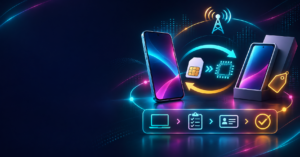
データ移行の方法は、大きく分けると次の3つになります。
どれを選ぶかで準備するものや所要時間が変わるため、
まずは全体像をつかんでおきましょう。
- クラウド経由の移行
iCloudやGoogleアカウントにデータをバックアップし、
新しい端末で同じアカウントにログインして復元する方法です。
Wi-Fi環境があれば手軽に行えますが、データ量が多いと時間がかかります。 - ケーブル・専用アプリでの直接移行
新旧の端末をケーブルでつなぐ、または「クイックスタート」「スマホ乗りかえアプリ」
などの専用アプリを使って直接データを転送する方法です。
通信環境に左右されにくく、比較的短時間で終わるのが利点です。 - SDカード・パソコン経由の移行
Android端末に多い方法で、SDカードやパソコンを経由してデータを移す方法です。
クラウドを使いたくない場合や、通信量を抑えたい場合に選ばれます。
いずれの方法でも、事前の準備を丁寧に行うかどうかで
移行後のトラブルの発生率が大きく変わります。
次から機種の組み合わせ別に、具体的な手順を見ていきます。
iPhone→iPhoneのデータ移行手順
iPhone同士の移行は、Appleが提供する「クイックスタート」機能を使うのが最も簡単です。
両方の端末を近づけるだけで、多くのデータを引き継げます。
- 新しいiPhoneの電源を入れ、旧iPhoneを近づける
(画面に「新しいiPhoneを設定」という案内が自動的に表示されます) - 旧iPhoneでApple IDのパスワードを入力し、認証を行う
- 「クイックスタート」を選び、新しいiPhoneに表示されるパターンを
旧iPhoneのカメラで読み取る - Face IDやTouch IDなど、必要な設定を進める
- 「iPhoneからデータを転送」を選び、Wi-Fi接続後に転送を開始する
写真や連絡先、アプリの設定、LINEのトーク履歴なども
基本的にはこの流れでまとめて移行できます。
ただし、データ量が多い場合は数十分〜数時間かかることがあるため、
移行中は電源が切れないよう、充電しながら作業するのがおすすめです。
Android→Androidのデータ移行手順
Android同士の移行は、メーカーによって多少手順が異なりますが、
多くの機種でGoogleアカウントを使ったクラウド移行、
またはケーブル接続による直接移行のどちらかが選べます。
- 旧端末で「設定」→「システム」→「バックアップ」から
Googleアカウントへのバックアップを実行しておく - 新端末の初期設定画面で「データのコピー」を選択
- ケーブルで新旧端末を接続する、またはWi-Fi経由での転送を選ぶ
- 移行したいデータ(写真・連絡先・アプリなど)にチェックを入れて転送開始
- 転送完了後、各アプリにログインし直して動作を確認する
メーカー独自の移行アプリ(Samsung Smart Switchなど)が用意されている場合は、
そちらを使うとより多くのデータを一括で移行できることがあります。
端末を購入する前に、対応する移行アプリの有無を確認しておくと安心です。
iPhone⇔Androidのデータ移行手順
OSをまたぐ移行は、同じOS同士より制約が多くなります。
代表的な方法は次の2つです。
- Android→iPhone
Appleが提供する公式アプリ「Move to iOS」を使うのが基本です。
両端末を同じWi-Fiに接続し、アプリの案内に沿って進めることで、
連絡先・写真・メッセージ履歴・カレンダーなどを移行できます。
ただし音楽や一部のアプリデータは移行対象外になることが多く、
個別の対応が必要です。 - iPhone→Android
Google製の「Googleデータ移行」アプリを使う方法が一般的です。
連絡先・写真・カレンダーの移行には対応していますが、
LINEのトーク履歴などは事前にバックアップを取っておく必要があります。
OSをまたぐ場合は、LINEや各種SNSアプリのデータについて
個別にバックアップ手順を確認しておくことが特に重要です。
アプリ側の引き継ぎ設定を事前に済ませていないと、
トーク履歴や友だちリストが引き継げないケースがあります。
移行前に済ませておきたい準備
データ移行をスムーズに進めるために、
作業前に次の点を確認しておくと失敗を防ぎやすくなります。
- バッテリー残量とWi-Fi環境の確保
移行中に電源が切れると、データが破損する恐れがあります。
充電しながら、安定したWi-Fi環境で作業しましょう。 - アプリごとの引き継ぎ設定
LINEをはじめとするメッセージアプリは、
移行前にアプリ内の「引き継ぎ設定」を有効にしておく必要があります。 - ストレージ容量の確認
新端末のストレージ容量が旧端末より少ないと、
すべてのデータを移せない場合があります。
端末を選ぶ際は必要なストレージ容量の目安も確認しておくと安心です。 - SIMロックの解除状況
他社への乗り換えを伴う機種変更の場合は、
SIMロック解除の手続きが必要になることがあります。
移行できないデータ・注意したいポイント
データ移行では、すべてのデータが問題なく引き継げるわけではありません。
特に次のようなデータは注意が必要です。
- 一部の課金アプリの購入履歴
OSをまたぐ場合、アプリ内課金の履歴が引き継げないことがあります。
事前に該当アプリの公式サポートで確認しておきましょう。 - 認証アプリ(二段階認証など)
Google認証システムなどは、移行専用の手順を踏まないと
ログインできなくなる場合があります。
移行前に必ずバックアップコードを控えておくことが重要です。 - 電子マネー・ポイントカードアプリの残高
端末に紐づいている場合、機種変更時に再設定が必要になることがあります。
移行後に「ログインできない」「残高が消えた」というトラブルの多くは、
こうした事前確認の不足が原因です。
不安な場合は、対象アプリを一つずつ確認してから移行に進みましょう。
良い評判の声
- 「クイックスタートを使ったら、想像より短時間で写真もアプリも全部移せた」
- 「Googleアカウントに普段からバックアップしていたおかげで、
機種変更がスムーズだった」 - 「メーカー純正の移行アプリを使ったら、
LINEのトーク履歴もそのまま残っていた」
気になる声
- 「OSをまたいだら音楽データが移せず、結局手作業で入れ直した」
- 「認証アプリのバックアップを忘れて、ログインし直すのに手間取った」
- 「ストレージ容量が足りず、写真の一部しか移行できなかった」
よくある質問
Q. データ移行にはどれくらい時間がかかりますか?
写真や動画の量によって大きく変わりますが、
数GB程度であれば30分〜1時間程度、
100GBを超えるような場合は数時間かかることもあります。
時間に余裕を持って作業するのがおすすめです。
Q. Wi-Fi環境がない場合、移行できませんか?
ケーブルを使った直接移行であれば、Wi-Fiがなくてもデータの転送は可能です。
ただしクラウド経由の方法を使う場合は、
安定した通信環境が必要になります。
Q. 古い端末はどうすればいいですか?
データ移行が完了したら、初期化してから処分や下取りに出すのが基本です。
初期化の手順や処分方法については
古いスマホの処分方法で詳しく解説しています。
Q. 移行後にアプリが動かないことはありますか?
OSのバージョンが古い、または対応端末が異なる場合に
一部アプリが正常に動作しないことがあります。
トラブルが続く場合は
故障時の対処法も参考にしてください。
まとめ ― スマホのデータ移行は準備次第でスムーズになる
スマホのデータ移行は、iPhone同士・Android同士であれば
専用機能を使うことで比較的簡単に完了します。
OSをまたぐ場合は制約が増えるため、
移行前にアプリごとの引き継ぎ設定を確認しておくことが大切です。
機種変更全体の流れやSIMロック解除の要否もあわせて確認しておくと、
当日の作業がよりスムーズに進みます。
まずは自分の端末の組み合わせに合った手順を確認し、
余裕を持ってデータ移行に取り組んでみてください。
― つなぐナビ編集部





コメント