
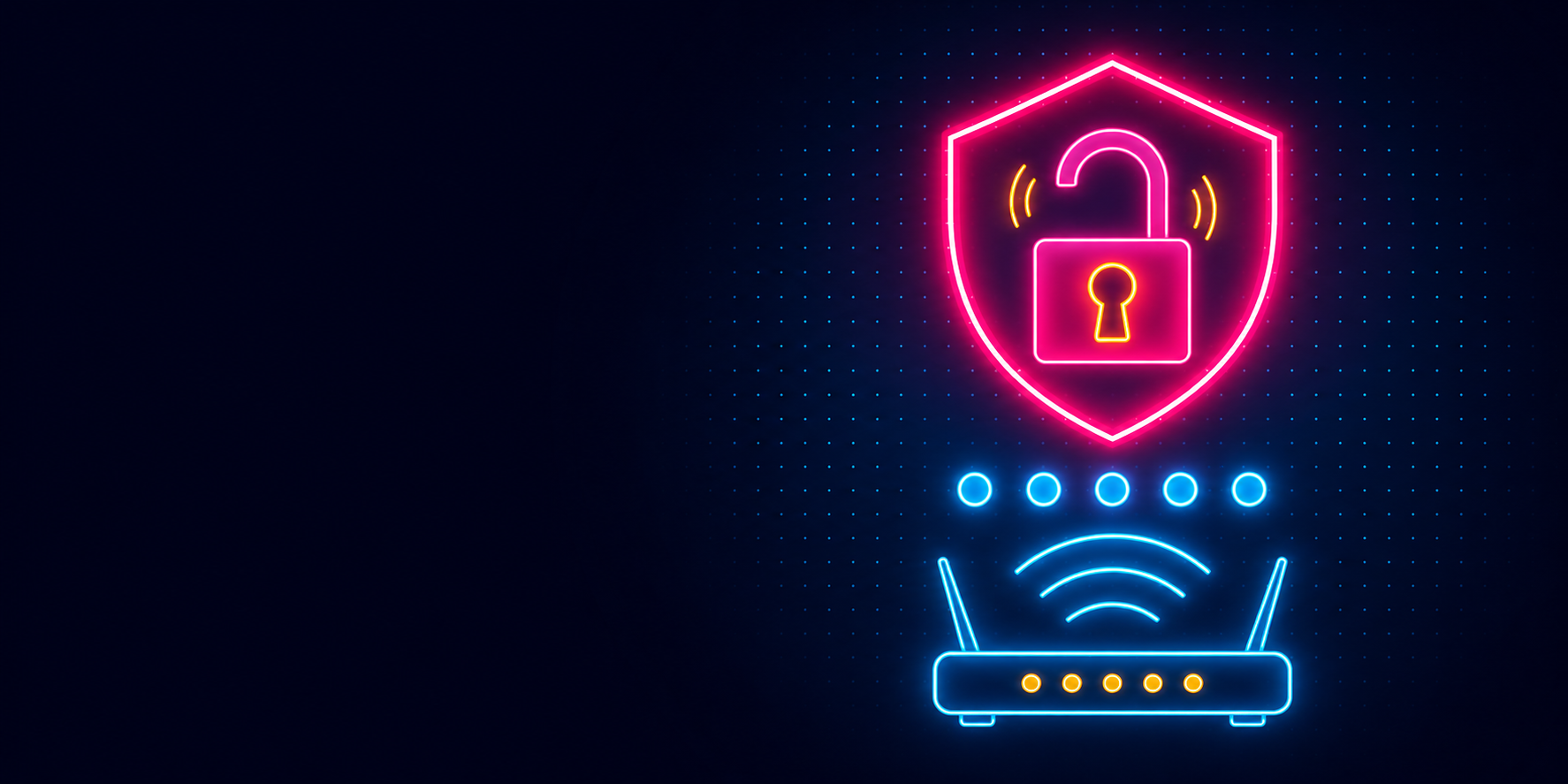
「WiFiのパスワードって、いつから変えていないだろう」
そんな疑問を持ったことはありませんか。
初期設定のまま使い続けていたり、
来客や家族に伝えたパスワードがそのままだったりすると、
意図しない接続や通信の盗み見といったリスクにつながることがあります。
この記事では、WiFiのパスワードを安全に変更する手順と、
あわせて見直しておきたいセキュリティ対策を整理します。
なぜWiFiのパスワードを見直す必要があるのか
WiFiのパスワードは、いわば自宅のネットワークの鍵です。
購入時の初期パスワードは、機種によって単純な文字列だったり、
ルーター本体に印字されたままの状態だったりします。
第三者に見られたり推測されたりすると、
回線を無断で使われるだけでなく、
家庭内のパソコンやスマート家電に不正アクセスされる可能性もあります。
とくに、来客に何度も同じパスワードを伝えている場合や、
引っ越し前の住人が設定したまま使っている場合は、
早めの見直しをおすすめします。
管理画面にログインする準備
パスワードを変更するには、ルーターの管理画面にアクセスする必要があります。
まずは以下の情報を手元に用意しましょう。
- ルーター本体に貼られたラベル
(初期のIPアドレス・ログインID・パスワードが記載されていることが多い) - ルーターの取扱説明書、または販売店・プロバイダから届いた設定用紙
- パソコンかスマートフォンなど、ブラウザが使える端末
管理画面には、パソコンやスマートフォンのブラウザに
「192.168.1.1」や「192.168.0.1」など、
ルーターごとに決まったIPアドレスを入力してアクセスします。
正確なアドレスは、ラベルや説明書に記載されているものを確認してください。
WiFiパスワード変更の手順(基本の流れ)
メーカーによって画面デザインは異なりますが、
基本的な流れはおおむね共通しています。
- ブラウザにルーターのIPアドレスを入力し、管理画面を開く
- ラベル記載のIDとパスワードでログインする
- 「無線設定」「WiFi設定」「Wireless」などのメニューを探す
- 「暗号化キー」「セキュリティキー」「パスワード」の項目を見つける
- 新しいパスワードを入力し、設定を保存・再起動する
保存後にルーターが自動で再起動する機種もあります。
再起動中は数分間ネットに繋がらなくなりますが、
故障ではないので慌てずに待ちましょう。
もし管理画面のログインIDやパスワードそのものを忘れてしまった場合は、
ルーターの初期化・再起動の手順もあわせて確認しておくと安心です。
変更後に必ずやっておきたいこと
パスワードを変更すると、それまで接続していた端末は
いったんネットワークから切断されます。
以下の作業を忘れずに行いましょう。
- パソコン・スマートフォン・タブレットで新しいパスワードを入力し、再接続する
- スマート家電やゲーム機など、画面操作がしにくい機器も設定し直す
(うまく繋がらない場合はネットが繋がらないときの確認手順を参考にしてください) - 家族や同居人に新しいパスワードを共有する
- 来客用にゲストネットワークを用意している場合は、そちらの設定も見直す
安全なパスワードの作り方
せっかく変更するなら、推測されにくいパスワードにしておきたいところです。
次のポイントを意識してみてください。
- 英数字と記号を組み合わせ、8〜12文字以上にする
- 誕生日や電話番号、住所など、推測しやすい個人情報は避ける
- 他のサービスと同じパスワードを使い回さない
- 覚えにくい場合は、意味のない単語の組み合わせでもよいのでメモを残す
複雑さと覚えやすさのバランスを取りつつ、
家族全員が入力できる程度の分かりやすさも意識すると、
日常的なストレスを減らせます。
パスワード変更と合わせて見直したいセキュリティ対策
パスワードの変更だけでなく、次の設定もあわせて確認しておくと、
より安心してWiFiを使い続けられます。
- 暗号化方式を「WPA2」または「WPA3」に設定する
(古い「WEP」方式のままだと、突破されやすいといわれています) - 管理画面にログインするためのID・パスワードも初期設定から変更する
- ルーターのファームウェアを最新の状態に更新する
- 来客用に「ゲストネットワーク」機能を用意し、メインの回線と分離する
- 長期間買い替えていないルーターは、買い替え時期の目安も確認しておく
なお、SSID(ネットワーク名)を非表示にする設定もありますが、
専門知識があれば検出できてしまうため、
過信せず「一つの対策」として捉えるとよいでしょう。
ルーター自体の選び方に迷う場合は、無線LANルーターの選び方も参考になります。
どれくらいの頻度で見直すべきか
明確な正解はありませんが、次のようなタイミングは変更の目安になります。
- 引っ越しをしたとき、または中古のルーターを譲り受けたとき
- 頻繁に来客があり、パスワードを口頭で伝える機会が多いとき
- ルーターやWiFi機器を買い替えたとき
- 心当たりのない機器がネットワークに接続されているのを見つけたとき
また、家庭内にルーターを2台設置している場合は、
二重ルーターによる不具合が起きやすいため、
設定を見直すタイミングであわせて構成を確認しておくと安心です。
パスワード変更で実感しやすい効果
- 身に覚えのない接続端末が減り、通信が安定したと感じられる
- 家族が使う端末を管理画面から把握しやすくなる
- 暗号化方式もあわせて見直すことで、通信全体の安心感が高まる
つまずきやすいポイント
- 管理画面のログインIDとWiFiのパスワードを混同してしまう
- 変更後にスマート家電の再設定を忘れ、動かなくなってしまう
- 複雑にしすぎて、家族が入力に苦戦してしまう
よくある質問
Q. パスワードを変更すると、今まで繋がっていた機器はどうなりますか?
一度接続が切れるため、
すべての端末で新しいパスワードを入力し直す必要があります。
スマート家電など操作画面がない機器は、
専用アプリから再設定する場合もあります。
Q. 管理画面のログインID・パスワードを忘れてしまいました。
多くの機種には初期化ボタンがあり、
長押しすることで工場出荷時の設定に戻せます。
初期化するとWiFiのパスワードも初期値に戻るため、
初期化後にあらためて変更作業を行いましょう。
Q. 特殊記号は必ず入れる必要がありますか?
必須ではありませんが、
記号を含めると組み合わせの数が増え、
推測されにくくなるといわれています。
機種によっては使える記号の種類が異なるため、
設定画面の説明を確認してから入力してください。
Q. 子どものネット利用も一緒に見直せますか?
パスワード変更のタイミングで、
子ども向けの利用制限やフィルタリング設定を
見直す家庭も少なくありません。
詳しくは子どものネット利用を制限する方法もご覧ください。
まとめ ― WiFiのパスワードは定期的な見直しで安心につながる
つなぐナビ編集部では、WiFiのパスワードは
「一度設定したら終わり」ではなく、
生活の変化に合わせて見直すものと考えています。
管理画面へのログイン方法さえ押さえておけば、
変更作業自体はそれほど難しくありません。
まずは自宅のルーターのラベルを確認し、
初期設定のままになっていないかチェックしてみてください。
― つなぐナビ編集部


コメント