
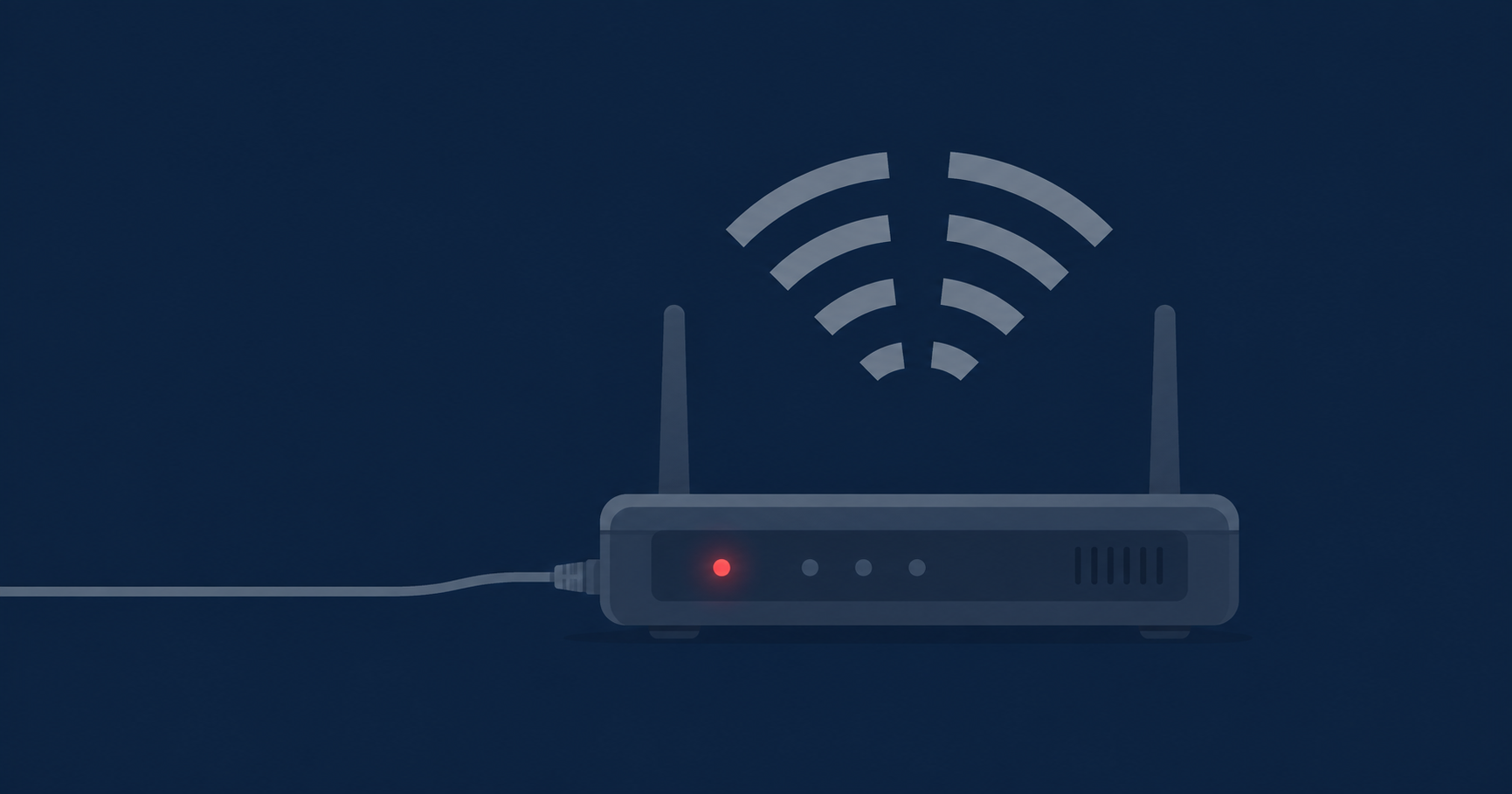
「急にネットが繋がらなくなった」
「昨日まで普通に使えていたのに、今日は全く繋がらない」
——そんなとき、多くの人はまず不安になり、
次に何をすればいいのか分からず戸惑ってしまいます。
ネットが繋がらない原因は、実はいくつかの場所に分かれています。
端末なのか、ルーターなのか、回線そのものなのか、それともプロバイダ側の障害なのか。
原因によって対処法はまったく違うため、
まずは「どこに問題があるのか」を切り分けることが大切です。
この記事では、契約者ご本人が自分でできる確認手順を、順番に沿って解説します。
煽らず、判断基準を明確にしながら、落ち着いて進められるようまとめました。
この記事の使い方
向く人:
自分で順を追って原因を切り分けたい人
設定や機器の問題を疑っている人
業者に連絡する前に確認できることをしておきたい人
向かない人:
すでに広範囲の通信障害が発表されている人
契約者本人以外で回線設備に手を出せない人
工事や設備故障など専門的な対応が明らかに必要な人
まず確認したい3つの切り分けポイント
ネットが繋がらないとき、原因は大きく分けて次の3つのどこかにあります。
順番に確認していくことで、無駄な作業を減らせます。
- ①端末側の問題:
スマホやパソコン単体の設定・不具合 - ②ルーター・宅内配線の問題:
WiFiルーターや配線、機器の不調 - ③回線・プロバイダ側の問題:
契約している光回線やプロバイダの障害
この3つを切り分けるだけで、対処すべき方向がかなり絞り込めます。
それぞれ具体的な確認手順を見ていきましょう。
手順1:端末側を確認する
まず疑うべきは、使っている端末そのものです。
他の機器では繋がるのに、特定の端末だけ繋がらない場合は、
端末側に原因がある可能性が高くなります。
- 機内モードがオンになっていないか確認する
- WiFi設定がオフになっていないか確認する
- 別のスマホやパソコンでも同じ症状が出るか試す
- 端末を再起動してみる
複数の端末で同じ症状が出る場合は、端末側ではなくルーターや回線側に
原因がある可能性が高くなります。
次の手順に進みましょう。
手順2:ルーター・宅内配線を確認する
次に確認すべきは、自宅内の機器です。
ルーターや配線に問題があると、どの端末からもネットに繋がらなくなります。
- ルーターの電源ランプが正常に点灯しているか確認する
- LANケーブルが緩んでいないか確認する
- ルーターを再起動する
(電源を抜いて1分ほど待ってから入れ直す) - ONU(回線終端装置)のランプも合わせて確認する
ルーターの再起動は、多くのトラブルで最初に試すべき基本の対処法です。
正しい手順や頻度についてはルーターの正しい再起動方法と頻度で詳しく解説しています。
また、WiFiの電波が特定の部屋だけ届きにくいという場合は、
ルーターの設置場所や障害物が原因のこともあります。
部屋でWiFiが繋がりにくいときの解決法も参考にしてください。
手順3:回線・プロバイダ側の障害を確認する
端末もルーターも問題がなさそうな場合、
契約している光回線やプロバイダ側で障害が発生している可能性があります。
- 契約している回線事業者の公式サイトで障害情報を確認する
- プロバイダの公式SNSで告知が出ていないか確認する
- 同じ地域の家族や近隣で同様の症状が出ていないか確認する
回線事業者側の障害であれば、こちらでできることは基本的にありません。
復旧を待つか、サポート窓口に問い合わせて状況を確認するのが現実的な対応になります。
なお、繋がらないわけではないものの速度が遅いと感じる場合は、
障害ではなく混雑や設定が原因のこともあります。
ネットが遅い原因と今すぐできる対処法10選も合わせてご確認ください。
症状別・原因のあたりをつける早見表
どの症状がどこに当てはまりやすいか、目安として整理しました。
断定はできませんが、確認の優先順位を決める参考にしてください。
| 症状 | 疑われる原因 | 最初に試すこと |
|---|---|---|
| 特定の端末だけ繋がらない | 端末の設定・不具合 | 端末の再起動・機内モード確認 |
| 全端末でWiFiのみ繋がらない | ルーターの不調 | ルーターの再起動 |
| 有線でも無線でも全く繋がらない | 回線・ONU・配線 | ONUランプ確認・配線チェック |
| 近隣も同じ症状が出ている | 回線事業者側の障害 | 公式サイト・SNSで障害情報を確認 |
| 停電後から繋がらない | 機器の再起動不足 | ONU・ルーターの再起動 |
停電や災害の後にネットが使えなくなるケースは意外と多く、事前の備えも役立ちます。
停電・災害時にネットが使えないときの備え方も参考にしてください。
それでも直らないときの対処法
ここまでの手順を試しても解決しない場合は、次のステップを検討します。
- 契約しているプロバイダ・回線事業者のサポート窓口に連絡する
- 回線速度を測定し、実際の数値を記録しておく
(サポートへの説明がスムーズになります) - 頻繁にトラブルが起きる場合は、回線の乗り換えも選択肢になる
回線速度の測り方や、繋がる・遅いの判断基準については回線速度の測り方と目安で解説しています。
もし同じようなトラブルが繰り返し起きる、あるいはサポート対応に不満が続くという場合は、
乗り換えを検討する読者も少なくありません。
その際は違約金や手続きの流れを事前に確認しておくと安心です。
光回線の乗り換え手順を解説にまとめています。
良い評判・役立ったという声
- 再起動を試しただけであっさり直ったので拍子抜けした
- 端末とルーターを分けて確認したら原因がすぐ分かった
- 障害情報を先に確認したことで無駄な作業をせずに済んだ
気になる声・注意しておきたい点
- 再起動だけでは直らず、結局サポートに連絡することになった
- 障害情報がなかなか公式サイトに出ず、待つしかなかった
- ルーターとONUの区別が分からず確認に時間がかかった
よくある質問
Q. ルーターを再起動しても直らない場合はどうすればいいですか?
A. ONU(回線終端装置)のランプも確認してください。
ONUの異常ランプが点灯している場合は、宅内機器ではなく
回線側に原因がある可能性があります。
それでも直らない場合はプロバイダのサポート窓口へ連絡することをおすすめします。
Q. 障害情報はどこで確認できますか?
A. 契約している回線事業者やプロバイダの公式サイト、
公式SNSアカウントで告知されることが多いです。
サポート窓口に電話で確認する方法もあります。
Q. スマホもパソコンも繋がらないのですが、何から確認すればいいですか?
A. 複数の端末で同時に繋がらない場合は、端末側の問題である可能性は低くなります。
まずルーターの電源ランプとONUのランプを確認し、
両方とも正常であれば再起動を試してください。
Q. 頻繁にネットが繋がらなくなるのですが、乗り換えたほうがいいですか?
A. 頻度や原因によります。
まずはサポート窓口に相談し、機器交換や設定の見直しで改善するか確認するのが先決です。
それでも改善しない場合は、他の光回線への乗り換えも選択肢の一つになります。
まとめ ― ネットが繋がらないときは焦らず切り分けを
ネットが繋がらないとき、原因は端末・ルーター・回線のいずれかに分かれています。
順番に確認していけば、多くの場合は自分で原因の見当をつけられます。
それでも解決しない場合は、記録を残したうえでサポート窓口へ相談し、
状況によっては回線の見直しも検討してみてください。
― つなぐナビ編集部
今の回線に不安を感じたら、比較から始めてみませんか







コメント