
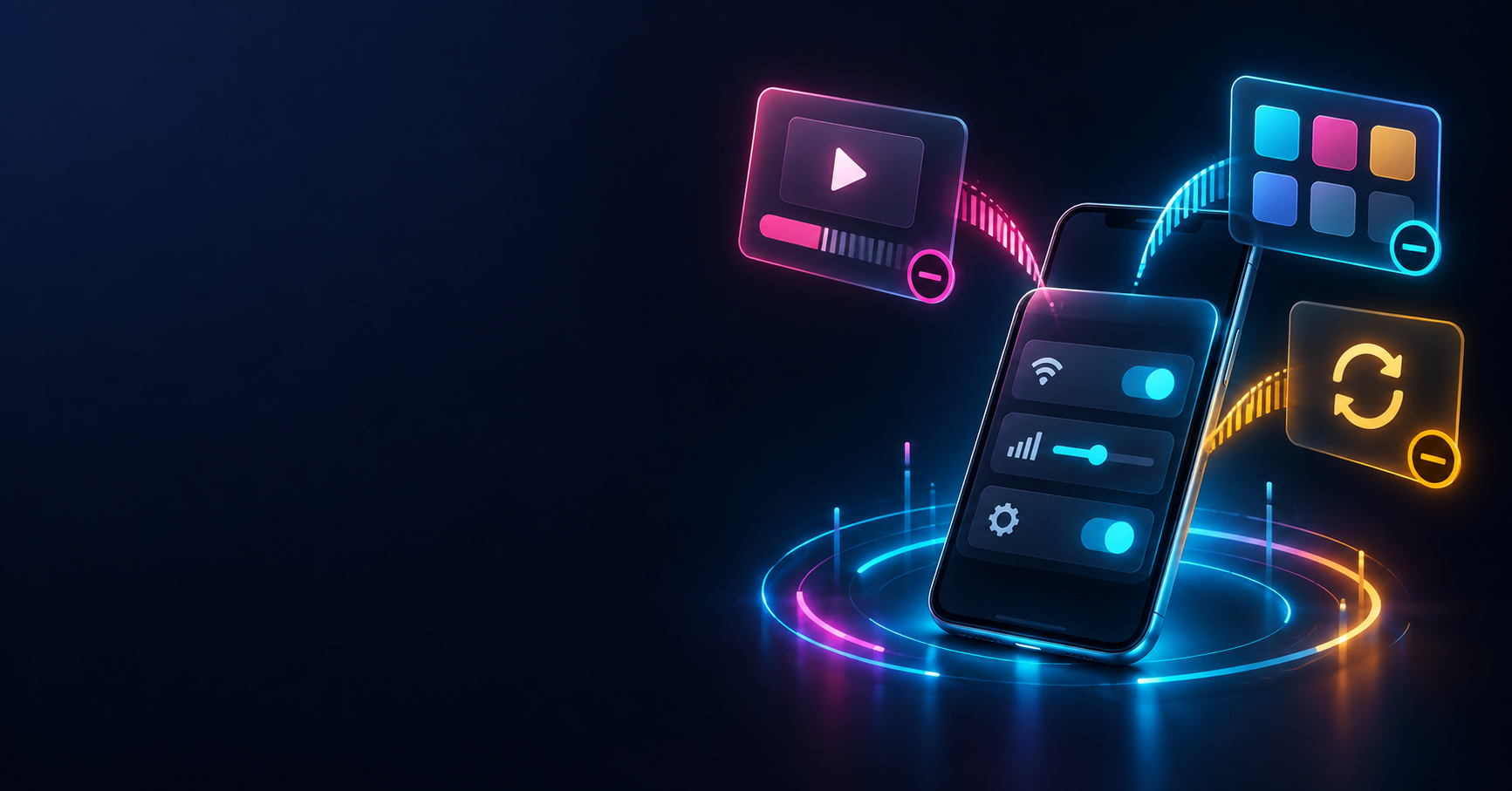
「月末になるといつも通信制限がかかる」
「動画を見ているとすぐにギガがなくなる」
——そんな悩みを抱えている方は少なくありません。
実はスマホの設定を少し見直すだけで、ギガの消費量は大きく変わります。
この記事では、動画視聴・アプリの自動更新・バックグラウンド通信など、
ギガを無駄遣いしやすいポイントごとに、今すぐできる節約設定を紹介します。
機種変更や契約変更をしなくても実践できる内容なので、
まずは自分のスマホで確認しながら読み進めてみてください。
なぜギガはすぐに減ってしまうのか
ギガの消費が早いと感じる場合、原因は大きく3つに分けられます。
ひとつは動画視聴やライブ配信など、常にデータを受信し続けるアプリの利用。
ふたつめは、アプリのアップデートやクラウドのバックアップなど、
自分が操作していないときに自動で発生する通信。
三つめは、外出先でWi-Fiに繋がっていると思い込んでいて、
実際はモバイルデータ通信を使ってしまっているケースです。
どれも「意識していないところで消費している」という点が共通しています。
まずはどこで消費が発生しているかを知ることが、節約の第一歩になります。
データ通信量の確認方法については、
スマホのデータ通信量を確認する方法で詳しく解説しています。
動画視聴の設定を見直す
動画視聴は、スマホのデータ消費の中でも特に量が大きい項目です。
画質を1段階落とすだけでも、消費量は大きく変わります。
- YouTubeアプリの設定で画質を「自動」ではなく「データセーバー」や「標準画質」に変更する
- NetflixやAmazonプライムなどの動画アプリで、
Wi-Fi接続時のみ高画質再生する設定にする - 外出前にWi-Fi環境で動画をダウンロードし、オフライン再生を活用する
- SNSのタイムラインで動画が自動再生される設定をオフにする
特にSNSの自動再生は見落とされがちです。
タイムラインをスクロールしているだけで、
知らないうちに多くの動画が読み込まれていることがあります。
各アプリの設定メニューから「モバイルデータ使用時の自動再生」を
オフにしておくと、消費を抑えられます。
動画視聴にどれくらいのデータ量が必要かは、
1GB・10GBでどれくらい使える?データ量の目安一覧でも紹介しています。
アプリの自動更新・バックグラウンド通信を止める
アプリは自分で開いていないときでも、
裏側でデータ通信をしていることがあります。
代表的なものが「自動更新」と「バックグラウンド更新」です。
iPhoneの場合は、
「設定」→「一般」→「Appのアップデート」から、
モバイルデータ通信でのアップデートをオフにできます。
また「設定」→「一般」→「Appのバックグラウンド更新」からも、
アプリごとに通信の可否を細かく設定できます。
Androidの場合は、
Playストアの「設定」→「ネットワーク設定」→「アプリの自動更新」で、
「Wi-Fi経由のみで自動更新する」を選んでおくと安心です。
クラウドへの写真・動画の自動バックアップも、
意外とギガを消費する項目のひとつです。
GoogleフォトやiCloudの設定で、
「Wi-Fi接続時のみバックアップする」にしておくことをおすすめします。
SNS・ブラウザのデータ節約機能を使う
多くのアプリやブラウザには、
あらかじめ「データセーバー」や「節約モード」が用意されています。
これらを有効にするだけで、通信量を自動的に抑えてくれます。
- Chromeの設定にある「データセーバー」をオンにする
- Instagram・Facebookの「データ使用量を抑える」設定を有効にする
- LINEのトーク設定で画像・動画の自動ダウンロードをオフにする
- 端末全体の「低電力モード」もあわせて使うと通信頻度が抑えられる
画質や読み込み速度は多少下がりますが、
日常的な閲覧や連絡であれば大きな不便を感じにくい部分です。
月末だけこうしたモードに切り替える、という使い方も現実的です。
Wi-Fiの自動接続設定を見直す
外出先でモバイルデータを使ってしまう原因のひとつが、
「自宅や会社のWi-Fiに自動で繋がらない」設定ミスです。
スマホの設定から、
よく使うWi-Fiネットワークが「自動接続」になっているか確認しましょう。
一度パスワードを再入力したあとに自動接続がオフになっているケースもあるため、
Wi-Fiの一覧画面で設定を見直すことをおすすめします。
逆に、公共のフリーWi-Fiに自動で接続する設定になっていると、
セキュリティ面で不安が残ることもあります。
自動接続は「信頼できるネットワークのみ」に限定しておくと安心です。
設定を見直した人の声
- 動画の自動再生をオフにしただけで、月末のギガ切れがほとんどなくなった
- バックグラウンド更新を見直してから、体感で消費が緩やかになった気がする
- Wi-Fiの自動接続を確認したら、
自宅にいるのにモバイル回線を使っていたことに気づけた
気になる声
- 節約モードにすると画質が荒くなり、見づらいと感じることがある
- 設定項目が多く、どこを変えればいいのか分かりにくい
- 設定を変えてもすぐには効果が実感できず、不安になる
それでも足りないときに考えたいこと
設定を見直してもなお毎月ギリギリ、という場合は、
そもそもの契約容量が使い方に合っていない可能性があります。
格安SIMの中には、1GB単位で細かくプランを選べるものや、
使った分だけ料金が変わる段階制のプランもあります。
自分の使用量の目安については、
格安SIMのデータ容量の目安|何GB必要かを使い方別に解説を参考にしてみてください。
また、「無制限プランなのに速度が遅い」と感じる場合は、
契約上の公平利用制限が関係していることもあります。
詳しくはデータ無制限の落とし穴|公平利用制限とは何かを解説をご覧ください。
通信制限そのものの仕組みについては、
通信制限とは?かかる条件と解除・回避のコツでも整理しています。
Q. 節約設定をするとアプリの使い勝手は悪くなりますか?
画質や読み込み速度がわずかに落ちることはありますが、
日常的な閲覧や連絡の範囲であれば大きな支障は出にくいです。
気になる場合は、Wi-Fi環境下だけ通常設定に戻す方法もあります。
Q. どの設定から始めればいちばん効果がありますか?
多くの場合、動画やSNSの自動再生をオフにすることが
最も効果が分かりやすい設定です。
次にアプリの自動更新とバックグラウンド通信の見直しがおすすめです。
Q. 設定を見直しても毎月ギガが足りません。
どうすればいいですか?
設定だけでは解決しにくい使い方である可能性があります。
契約しているプランの容量そのものが合っていないことも多いため、
一度、現在の使用量と契約容量を照らし合わせてみることをおすすめします。
Q. Wi-Fi接続時も節約設定は必要ですか?
Wi-Fi接続時はモバイルデータを消費しないため、
基本的には通常の画質・設定で問題ありません。
アプリ側で「Wi-Fi時のみ高画質」と分けて設定しておくと便利です。
まとめ ― ギガ節約は設定の見直しから
ギガの消費は、動画の自動再生やアプリの自動更新など、
自分が意識していない通信によって積み重なっていることが多くあります。
まずは今回紹介した設定を一つずつ見直し、
それでも足りない場合は契約プランそのものの見直しも検討してみてください。
通信費全体の見直し方は通信費の見直し手順|スマホとネットを合わせて下げる方法でも紹介しています。
― つなぐナビ編集部



コメント