
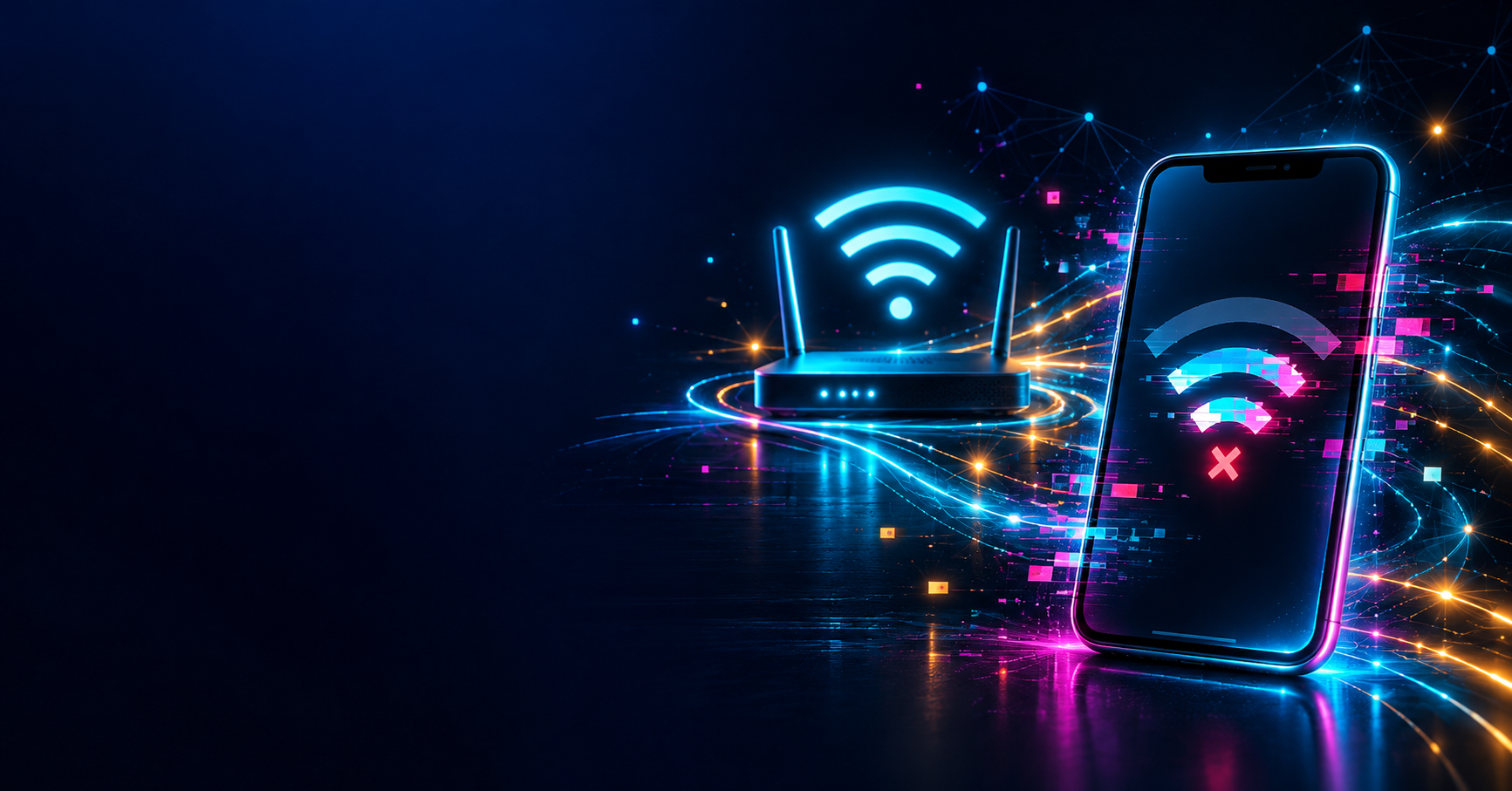
「さっきまでつながっていたのに、気づいたらWiFiが切れている」
iPhoneを使っていると、こうした経験を
したことがある人は少なくありません。
動画を見ている途中や、オンライン会議の最中に接続が途切れると、
原因が分からず困ってしまいます。
この記事では、iPhoneのWiFiが勝手に切れる主な原因と、
自分で試せる対処法を順番に解説します。
iPhoneのWiFiが勝手に切れる主な原因
WiFiが切れる原因は、iPhone本体の設定によるものと、
ルーターなど周辺環境によるものに大きく分けられます。
まずは代表的な原因を整理しておきましょう。
- 省電力設定の影響
バッテリー残量が少ないときに有効になる「低電力モード」は、
バックグラウンド通信を抑制するため、
WiFiが不安定になることがあります。 - 自動ネットワーク切り替え
モバイルデータ通信との自動切り替え機能が働き、
WiFiからモバイル回線へ勝手に切り替わってしまうケースです。 - ルーターの電波が弱い・混雑している
部屋の間取りや距離によって電波が届きにくくなったり、
同時接続台数が多いと接続が不安定になったりします。 - ソフトウェアの不具合
iOSやルーターのファームウェアが古いままだと、
接続の処理に不具合が起きやすくなります。 - 周波数帯の混線
2.4GHz帯は電子レンジやBluetooth機器と干渉しやすく、
接続が途切れる原因になることがあります。
原因が一つとは限らず、複数の要因が重なっていることも珍しくありません。
次の章から、具体的な対処法を順番に試していきましょう。
まず試したい基本の対処法
専門知識がなくてもすぐにできる、基本的な対処法から紹介します。
多くの場合、ここまでの手順で改善することがあります。
- iPhoneを再起動する
一時的な不具合であれば、再起動だけで直ることがあります。 - ルーターを再起動する
電源を抜いて30秒ほど待ってから入れ直すと、
内部の一時的な不具合がリセットされます。 - WiFi設定をオフ→オンにする
設定アプリから一度WiFiをオフにし、
数秒待ってから再びオンにしてみましょう。 - 低電力モードを解除する
バッテリー残量が少ないときは低電力モードが自動でオンになるため、
充電しながら解除して様子を見てください。 - 機内モードのオン・オフを試す
通信関連の設定を一時的にリセットする効果があります。
これらを試しても改善しない場合は、
もう少し踏み込んだ原因の切り分けが必要です。
ルーターの正しい再起動方法も参考にしてみてください。
原因別の詳しい対処法
基本の対処法で改善しない場合は、原因を一つずつ切り分けていきましょう。
①ネットワーク設定をリセットする
「設定」→「一般」→「転送またはiPhoneをリセット」→「リセット」→
「ネットワーク設定をリセット」から実行できます。
WiFiのパスワードなど保存した情報は消えるため、
再入力が必要になる点は覚えておきましょう。
②接続するWiFiの周波数帯を変える
ルーターが2.4GHzと5GHzの両方に対応している場合は、
5GHz帯に切り替えることで干渉を避けられることがあります。
それぞれの違いについてはWiFiの2.4GHzと5GHzの違いで
詳しく解説しています。
③ルーターの設置場所を見直す
壁や家具に囲まれた場所、キッチン家電の近くは電波が弱まりやすい位置です。
部屋の中央寄り、床から離れた高さに置くだけでも改善することがあります。
部屋でWiFiが繋がりにくいときの解決法も合わせて確認してみてください。
④自動接続するWiFi設定を確認する
「設定」→「WiFi」から、接続しているネットワークの詳細を開き、
「自動接続」がオンになっているかを確認しましょう。
意図せず別のネットワークに切り替わっていないかも
併せてチェックしてください。
⑤iOSを最新バージョンに更新する
古いiOSのまま使い続けていると、
WiFi関連の不具合が修正されずに残っている場合があります。
「設定」→「一般」→「ソフトウェア・アップデート」から
最新版を確認しましょう。
それでも改善しない場合に確認したいこと
上記を試しても改善しない場合は、以下のポイントも確認してみましょう。
- 同時に接続している機器の台数が多すぎないか
(スマホ・パソコン・ゲーム機など、
ルーターの上限台数を超えていないか) - 契約している回線自体が混雑していないか
夜間だけ不安定になる場合は、回線側の混雑も疑われます。 - ルーターの寿命や故障の可能性
長期間使い続けているルーターは、
内部の劣化で不安定になることがあります。
自宅の回線そのものが不安定なのか、
iPhone側の問題なのかを切り分けるには、
パソコンなど他の機器でも同じ症状が出るか確認するのが効果的です。
他の端末では問題がない場合は、
スマホがWiFiに接続できないときの確認手順も参考にしてください。
逆に複数の端末で同様の症状が出る場合は、
「接続済み インターネットなし」と出る原因と直し方
もあわせてご覧ください。
速度自体が遅く感じる場合は、
WiFiが切れているのとは別の問題かもしれません。
WiFiが遅いときの対処法で切り分けてみるとよいでしょう。
よくある質問
Q. iPhoneだけWiFiが切れる場合、故障の可能性はありますか?
他の端末では問題なく接続できているのにiPhoneだけ切れる場合、
本体の通信モジュールやソフトウェアの不具合が疑われます。
ネットワーク設定のリセットやiOSの更新を試しても改善しなければ、
修理窓口への相談も検討しましょう。
Q. 低電力モードを使いながらWiFiを安定させる方法はありますか?
低電力モードは通信関連の動作を抑える仕様のため、
完全に影響をなくすことは難しいです。
接続が不安定になりやすい作業をするときだけ、
一時的にオフにする運用がおすすめです。
Q. WiFiとモバイル通信が勝手に切り替わるのを防ぐには?
「設定」→「モバイル通信」から、
WiFiアシスト機能のオン・オフを確認できます。
頻繁に切り替わって困る場合は、この機能をオフにしてみましょう。
Q. ルーターを買い替えるべきタイミングの目安はありますか?
使用年数が5年を超えている、
再起動しても数日でまた不安定になるといった場合は、
内部の劣化が進んでいる可能性があります。
買い替えを検討する一つの目安にしてください。
まとめ ― iPhoneのWiFiが切れる原因は複数ある
iPhoneのWiFiが勝手に切れる原因は、
低電力モードや自動切り替え設定といった本体側の要因から、
ルーターの電波状況や混雑といった環境側の要因まで、さまざまです。
まずは再起動や設定の見直しといった基本の対処法から順番に試し、
改善しない場合は設置場所やルーターの状態まで確認してみてください。
それでも解決しないときは、原因を切り分けるために
他の端末での状況も確認してみましょう。
― つなぐナビ編集部





コメント