
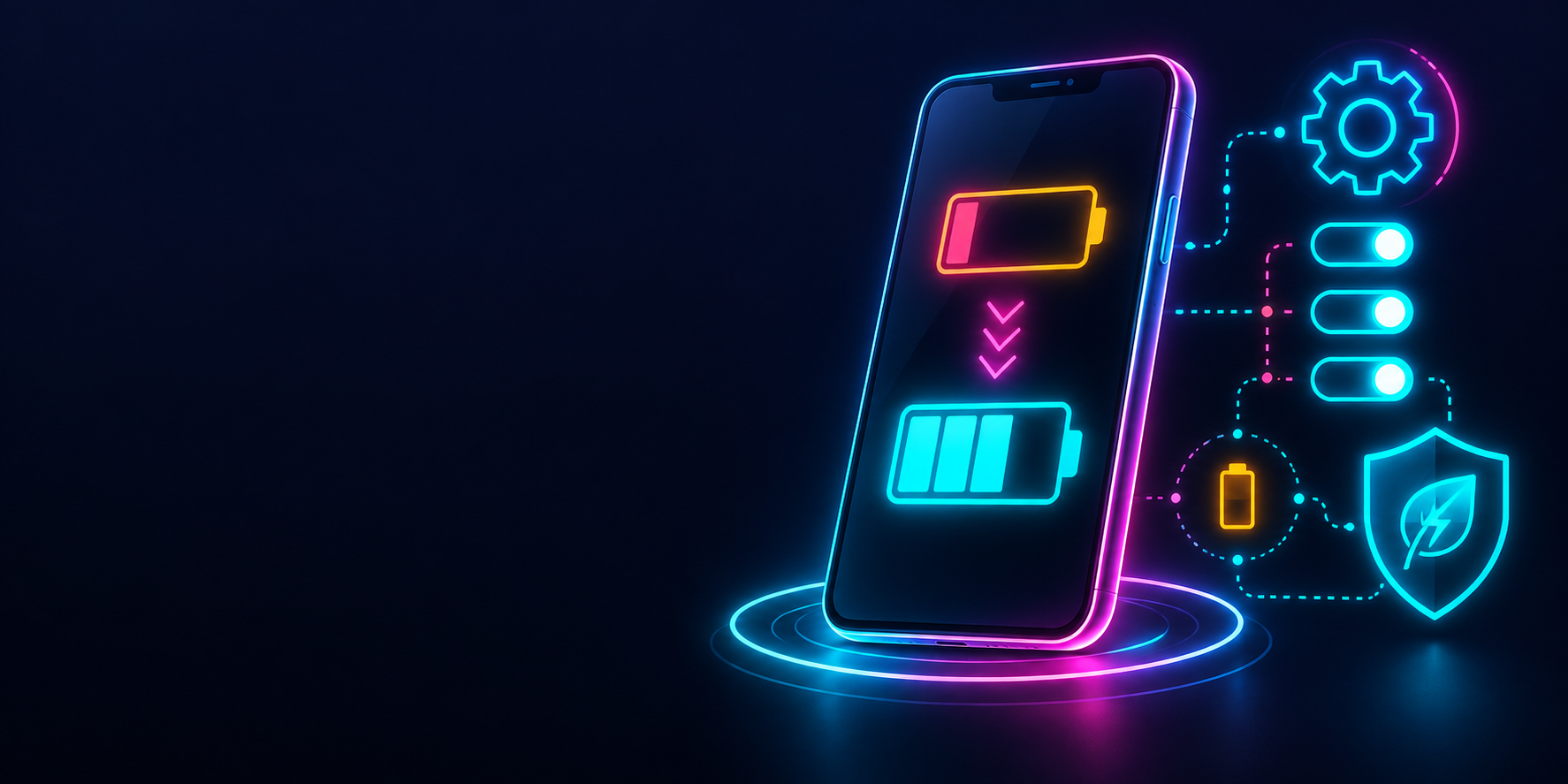
「朝はフル充電だったのに、夕方にはもう電池が切れそう」
——スマホのバッテリー消費が早いと感じる場面は、誰にでもあるはずです。
原因は一つとは限らず、アプリの使い方や設定、
バッテリー自体の劣化など複数の要因が重なっていることがほとんどです。
この記事では、バッテリーが持たなくなる主な原因を整理したうえで、
今日からできる設定変更と、劣化を防ぐための充電習慣を分かりやすく解説します。
スマホのバッテリーが早く減る主な原因
バッテリー消費が早く感じるときは、まず何が電力を使っているのかを
知ることが第一歩です。
代表的な原因は次のとおりです。
- 画面の明るさが高すぎる、または画面をつけている時間が長い
画面はスマホの中でも消費電力が大きい部分のひとつです。 - バックグラウンドでアプリが通信し続けている
使っていないアプリが裏で更新やデータ取得を行い、
気づかないうちに電力を消費します。 - 位置情報サービスが常に有効になっている
地図アプリやSNSなどが「常に許可」になっていると、GPSが継続的に使われます。 - プッシュ通知が多い
通知のたびに画面が点灯し、通信も発生するため積み重なると影響が出ます。 - 電波の弱い場所にいる時間が長い
電波が弱いと、スマホは電波を探すために余計な電力を使います。 - 気温が高い、または低い環境で使っている
真夏の車内や屋外での長時間使用は、バッテリーに負担をかけます。 - バッテリー自体が経年劣化している
使用年数が長いスマホは、そもそも蓄えられる電気の量自体が減っています。
設定や使い方が原因の場合は、見直すことで改善が見込めます。
一方、経年劣化が主な原因の場合は、設定を変えても効果は限定的です。
まずはどちらのタイプに近いかを意識しながら、次の対処を試してみてください。
今日からできる設定変更
ここからは、設定画面から比較的すぐに変更できる項目を紹介します。
機種やOSのバージョンによって呼び方は多少異なりますが、考え方は共通しています。
- 画面の明るさを自動調整にする、または手動で下げる
明るさを最大にしたまま使っていると想像以上に電力を消費します。 - 画面が自動で消灯するまでの時間を短くする
30秒〜1分程度に設定すると、使っていない時間の無駄な点灯を防げます。 - 低電力モード・省電力モードを活用する
バックグラウンド通信や画面の明るさを自動で抑えてくれる機能です。
常時オンにしても大きな支障が出ないケースも多くあります。 - 不要なアプリのプッシュ通知をオフにする
よく使うアプリだけ通知を残し、それ以外はオフにするだけでも変化が出ます。 - 位置情報サービスを「使用中のみ許可」に変更する
地図やナビ以外のアプリは「許可しない」でも困らないことが多いです。 - バックグラウンドでのアプリ更新を制限する
使っていないアプリの自動更新をオフにすると、通信による消費を抑えられます。 - 使わないときはWi-Fi・Bluetoothをオフにする
常時つないでおく必要がない場面では、切っておくのも一つの方法です。
すべてを一度に変える必要はありません。
まずは通知と位置情報、画面の明るさから見直すと、負担なく続けやすいはずです。
通信まわりの不調が気になる場合は、
スマホの通信が遅いときの対処法もあわせて確認してみてください。
バッテリーを劣化させない充電の習慣
設定の見直しと同じくらい大切なのが、充電のしかたです。
バッテリーは充電を繰り返すごとに少しずつ劣化していく消耗品のため、
劣化のスピードを緩やかにする使い方を意識すると長持ちしやすくなります。
- 充電残量を0%まで使い切らない、100%のまま放置しない
20〜80%程度の範囲で使うことを意識すると、
バッテリーへの負担を抑えやすいといわれています。 - 純正品または認証済みの充電器・ケーブルを使う
出力が合わない非純正品は、バッテリーに余計な負荷をかけることがあります。 - 高温になる場所での充電・使用を避ける
直射日光の当たる場所や、夏の車内での充電は特に注意が必要です。 - 就寝中の長時間充電が気になる場合は、最適化充電機能を確認する
多くの機種には、充電を100%手前で一旦止め、
起床時間に合わせて満充電にする機能が搭載されています。 - 厚みのあるケースをつけたまま急速充電しない
熱がこもりやすくなるため、可能であればケースを外して充電すると安心です。
設定を見直しても改善しないときのチェックポイント
ここまでの対策を試しても電池の減りが早いままの場合は、
次の点を確認してみてください。
- バッテリーの最大容量を確認する
設定画面の「バッテリーの状態」などから、
購入時と比べてどれくらい容量が減っているか確認できます。
数値が大きく下がっている場合は、経年劣化が主な原因と考えられます。 - アプリごとのバッテリー使用状況を確認する
特定のアプリだけが極端に電力を消費していないかをチェックし、
必要であれば使用頻度を見直します。 - OSを最新の状態にアップデートする
古いOSのまま使い続けると、バッテリー管理の最適化が働きにくい場合があります。 - それでも改善しない場合は、修理や買い替えを検討する
バッテリー交換で解決するケースもあれば、
端末そのものの寿命が近いケースもあります。
故障や不具合が疑われる場合の判断基準は、
スマホが故障したときの対処法で詳しく解説しています。
また、買い替えのタイミングに迷っている方は
スマホの買い替え時期の目安も参考になります。
設定を見直して改善した人の声
- プッシュ通知を減らしただけで、夕方まで電池が持つようになった。
- 位置情報を「使用中のみ許可」に変えたら、体感で持ちがよくなった。
- 省電力モードを常時オンにしても、普段使いでは特に困らなかった。
それでも解決しなかった声
- 設定を色々変えても改善せず、結局バッテリー交換が必要だった。
- 3年以上使っている端末で、最大容量がかなり下がっていた。
- 寒い場所で使うと、いつもより電池の減りが早く感じる。
よくある質問
Q. バッテリーの最大容量が何%以下になったら交換を考えるべき?
明確な基準は機種により異なりますが、購入時と比べて大きく数値が
下がっていると感じたら、交換を検討する目安になります。
数値の見方が分からない場合は、キャリアやメーカーの窓口で
相談するのも一つの方法です。
Q. 一晩中充電しっぱなしにするのは良くない?
最近の多くの機種には、充電が100%になり続けないよう
調整する機能が備わっています。
機能が搭載されているか設定画面から確認し、
有効になっているかチェックしておくと安心です。
Q. 省電力モードは常にオンにしても大丈夫?
常時オンにしても大きな不便を感じないという声は多くあります。
ただし、一部のアプリで通知の受け取りやバックグラウンド更新が
制限される場合があるため、必要に応じてオン・オフを切り替えるとよいでしょう。
Q. 設定を見直しても改善しない場合、どこに相談すればいい?
まずはメーカーやキャリアの修理窓口で、
バッテリーの状態を診断してもらうのが確実です。
端末の使用年数が長い場合は、修理と買い替えのどちらが妥当か、
あわせて相談してみてください。
まとめ ― バッテリーが持たない原因は設定と経年劣化を切り分けて考える
スマホのバッテリーが早く減る背景には、
通知や位置情報などの設定によるものと、
使用年数に伴う経年劣化によるものの、
大きく分けて2つの要因があります。
まずは設定を見直して改善するかを確認し、
それでも変化がない場合は最大容量を確認して、
修理や買い替えを検討するという順番で考えるとよいでしょう。
通信面の不調が気になる場合は
スマホだけネットが繋がらない原因と対処法も、
あわせて確認してみてください。
― つなぐナビ編集部






コメント