
「ゲーム機を買ったけど、ネットの繋ぎ方がよくわからない」
「無線と有線、どちらで繋げばいいの?」
——PS5やNintendo Switch、Xboxなどのゲーム機を
初めてネットに接続するとき、意外とつまずく人は多いものです。
オンライン対戦やダウンロード購入を快適に楽しむには、
正しい接続方法を知っておくことが大切です。
この記事では、有線・無線それぞれの設定手順と、
繋がらないときの対処法をわかりやすく整理しました。
有線接続の手順|LANケーブルで繋ぐ方法
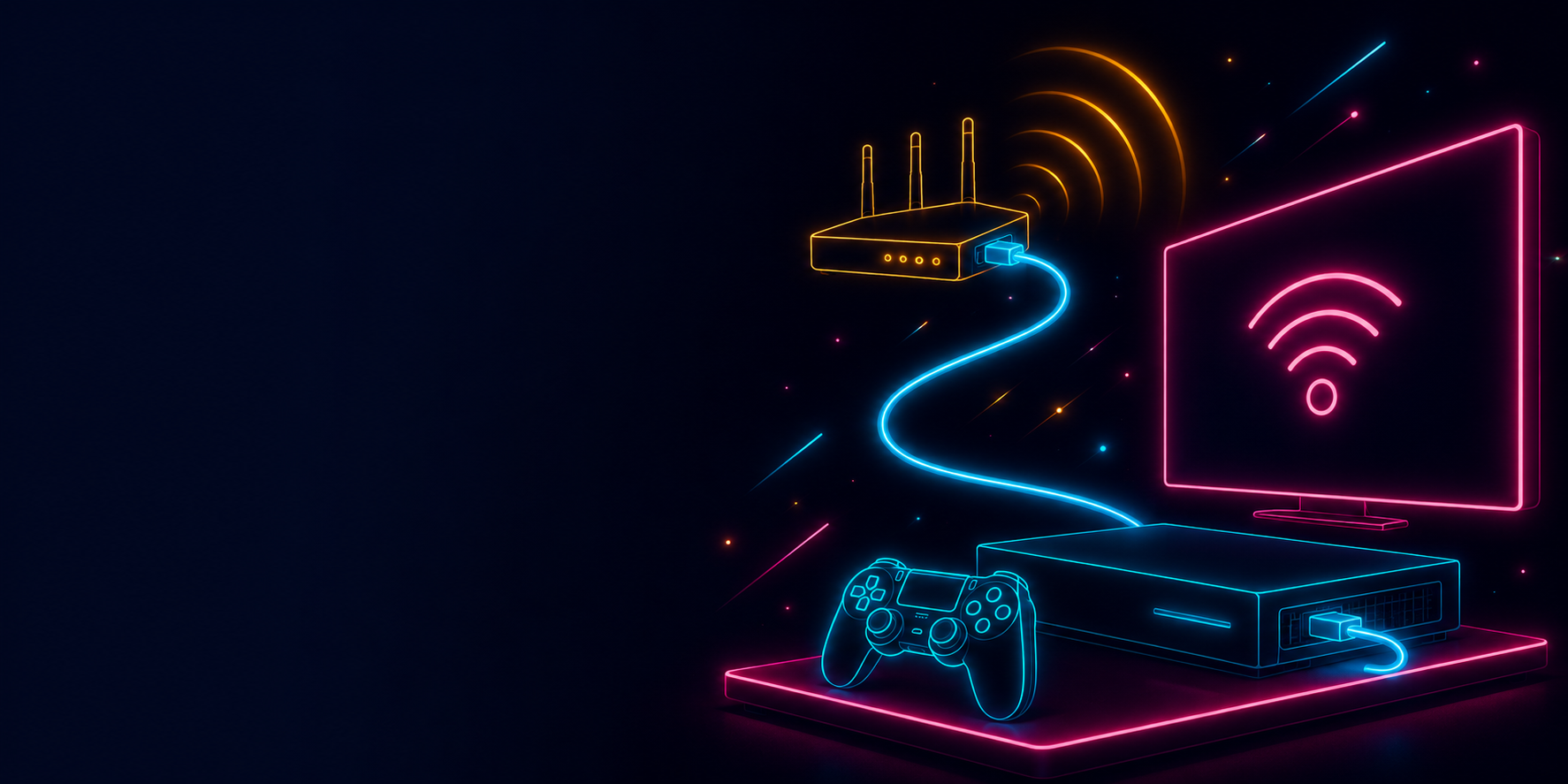
有線接続は、ゲーム機とルーターをLANケーブルで直接つなぐ方法です。
電波の影響を受けないため、通信が安定しやすく、
オンライン対戦を重視する人に向いています。
- ①ルーターの空いているLANポートを確認する
②LANケーブルの片方をルーター、もう片方をゲーム機のLAN端子に挿す - ③ゲーム機の設定メニューから「インターネット接続」または
「ネットワーク設定」を開く - ④「有線接続」を選択し、自動で設定が完了するのを待つ
- ⑤接続テストを行い、「インターネットに接続されました」
と表示されれば完了
ケーブルの規格によって速度の上限が変わるため、
古いケーブルを使っている場合は見直しておくと安心です。
規格の違いについては
LANケーブルの規格の選び方で詳しく解説しています。
有線接続がなぜ安定しやすいのかは
有線接続のメリットもあわせて確認してみてください。
無線(WiFi)接続の手順
ケーブルを配線したくない場合は、WiFiでの無線接続が便利です。
設置場所を選ばず、部屋の模様替えにも対応しやすいのがメリットです。
- ①ゲーム機の設定メニューから「インターネット接続」を選ぶ
- ②「WiFi接続」を選択し、周辺のネットワーク一覧を表示させる
- ③自宅のSSID(ネットワーク名)を選び、パスワードを入力する
- ④接続が完了したら、テストを行い正常に繋がっているか確認する
SSIDとパスワードは、ルーター本体の側面や
底面のシールに記載されていることが多いです。
ルーターの置き場所によって電波の届きやすさが変わるため、
ルーターの置き場所で電波は変わるも参考にしてください。
部屋によって電波が弱いと感じる場合は
部屋でWiFiが繋がりにくいときの解決法も役立ちます。
有線と無線、どちらを選ぶべき?
結論から言うと、オンライン対戦を重視するなら有線接続、
手軽さを重視するなら無線接続が向いています。
有線は配線の手間がかかりますが、通信が安定しやすく、
対戦ゲームで重要になる応答速度(ping値)も改善しやすい傾向があります。
ping値の考え方については
ping値とは?オンラインゲームで重要な理由と改善方法で詳しく解説しています。
無線は設置の自由度が高い一方、壁や家電の影響を受けやすく、
時間帯によって速度が落ちることもあります。
対戦系のゲームをよく遊ぶ人は、
可能な範囲で有線接続を検討することをおすすめします。
つながらない・遅いときの確認ポイント
設定通りに進めても繋がらない場合は、次の点を順番に確認してみましょう。
- ルーターとモデム(ONU)の電源が入っているか
- LANケーブルがしっかり差し込まれているか
- WiFiのSSIDとパスワードを間違えていないか
- 他の端末(スマホなど)でネットに繋がるか確認し、
原因が回線側かゲーム機側かを切り分ける
それでも改善しない場合は、ルーターの再起動を試すと解決することがあります。
再起動の正しい手順はルーターの正しい再起動方法と頻度にまとめています。
「接続済みなのにインターネットが使えない」と表示される場合は
「接続済み インターネットなし」と出る原因と直し方も確認してみてください。
さらに詳しい切り分け方法は
ネットが繋がらないときの確認手順で解説しています。
通信速度に不満があるときは回線環境の見直しも検討を
設定は正しくできているのに動作がもっさりする、
ダウンロードが遅いと感じる場合は、
自宅のネット回線自体の速度や安定性が
ボトルネックになっている可能性があります。
特にオンライン対戦を快適に楽しみたい場合は、
回線選びの段階でゲーム向けの性能を意識しておくと安心です。
ゲーム用途に適した光回線の選び方は
オンラインゲーム向け光回線のおすすめで紹介しています。
無線ルーター自体が古い、または家族で同時に使う機器が多い場合は、
買い替えのタイミングかもしれません。
選び方の基準は無線LANルーターの選び方を参考にしてください。
良い評判・口コミ
- 有線に切り替えたら、対戦中の動作が急にスムーズになった
- 設定手順どおりに進めたら、思ったより簡単に繋がった
- ルーターの置き場所を変えただけで、無線でも安定するようになった
気になる声
- LANケーブルの配線が部屋の見た目的に気になる
- WiFiだと家族が同時に使う時間帯に重くなることがある
- 設定画面の用語が難しくて、最初は戸惑った
よくある質問
Q. LANケーブルは何を選べばいいですか?
A. 一般的な家庭利用であれば、カテゴリ6以上の
LANケーブルを選んでおけば十分な速度に対応できます。
規格による違いはLANケーブルの規格の選び方で解説しています。
Q. WiFiのパスワードがわかりません。
どうすればいいですか?
A. ルーター本体の側面や底面のラベルに記載されていることが多いです。
見当たらない場合は、契約している回線事業者の
マイページやサポート窓口で確認できます。
Q. 有線接続なのに速度が出ません。
原因は何が考えられますか?
A. ケーブルの規格が古い、ルーター自体の性能が低い、
契約している回線速度に上限があるなど、複数の原因が考えられます。
まずは回線速度の測り方と目安で現状の速度を確認してみましょう。
Q. WiFiだけでも快適に遊べますか?
A. 対戦系のオンラインゲームでなければ、多くの場合WiFiでも問題なく遊べます。
ただし電波が弱いと動作が不安定になることがあるため、
気になる場合はWiFiが遅いときの対処法を確認してみてください。
まとめ ― 用途に合わせて有線・無線を選ぼう
ゲーム機のネット接続は、有線・無線どちらも数ステップの設定で完了します。
オンライン対戦を重視するなら有線接続、
手軽さや設置の自由度を重視するなら無線接続が向いています。
繋がらないときは、まず電源やケーブルの接続状態など
基本的な部分から確認していくとスムーズに解決できます。
設定を終えたら、実際に速度を測ってみて、
快適に遊べる環境になっているか確認してみましょう。
― つなぐナビ編集部






コメント