
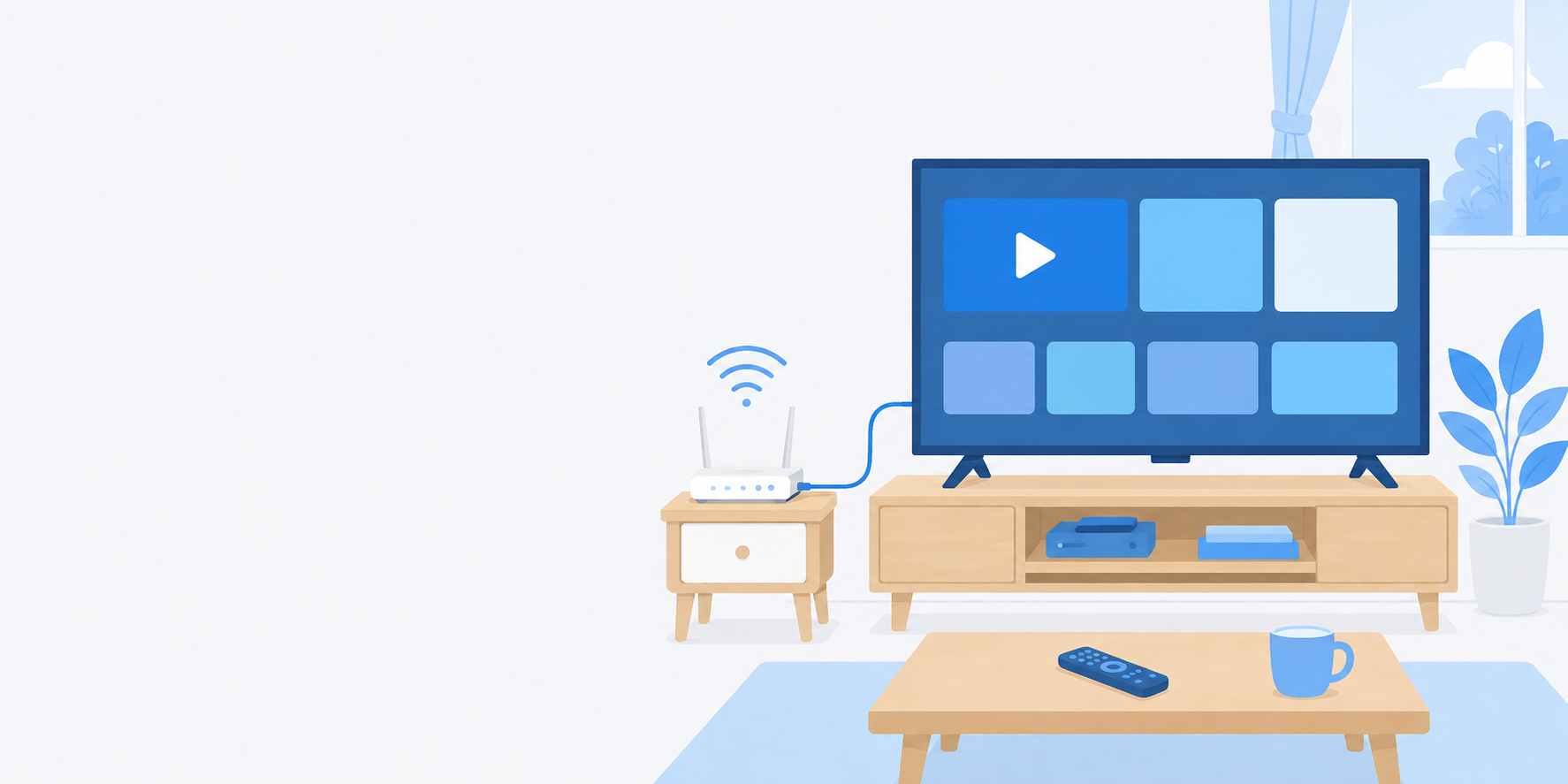
「テレビをネットに繋ぎたいけれど、何から始めればいいか分からない」
そんな声をよく聞きます。
配信サービスを見たい、YouTubeを大画面で楽しみたいという理由で、
テレビのネット接続を検討する家庭は増えています。
ただし、必要なものや設定手順は、テレビの種類や自宅の回線環境によって変わります。
この記事では、テレビをネットに繋ぐための基本的な考え方と、
具体的な手順、つながらないときの対処法まで、順を追って解説します。
テレビをネットに繋ぐとできること
まず、テレビをネットに繋ぐことで何が変わるのかを整理しておきます。
代表的なのは、動画配信サービスの視聴です。
NetflixやYouTube、Amazonプライム・ビデオなどを、
スマホやパソコンを介さずテレビの画面で直接楽しめるようになります。
そのほかにも、テレビのブラウザ機能で情報を調べたり、
対応モデルであればアプリをダウンロードして使ったりできます。
ゲーム機との接続も含め、テレビは「見るだけの機器」から
「使う機器」へと役割が広がっています。
動画配信を快適に見るには、ある程度の通信速度が必要です。
画質ごとの目安は動画配信サービスに必要な通信速度|画質別の目安で詳しく解説しています。
テレビをネットに繋ぐ方法は大きく2通り
テレビをネットに繋ぐ方法は、大きく分けて「有線接続」と「無線接続」の2つです。
それぞれの特徴を押さえておくと、自宅の環境に合った方法を選びやすくなります。
有線接続(LANケーブル)
ルーターとテレビをLANケーブルで直接繋ぐ方法です。
電波干渉を受けないため、通信が安定しやすいのが特徴です。
特に4K配信や大容量データを扱う場合は、有線接続が安心です。
ケーブルの規格による速度の違いは
LANケーブルの規格の選び方|カテゴリ別の速度の違いを参考にしてください。
有線と無線の違いをもう少し詳しく知りたい方は
有線接続のメリット|WiFiより速く安定する理由もあわせてご覧ください。
無線接続(WiFi)
テレビ本体、またはテレビに接続する外部機器(ストリーミングデバイスなど)を
WiFiでルーターに繋ぐ方法です。
配線の手間がなく、テレビの設置場所を選びやすいのがメリットです。
ただし、ルーターとの距離や壁の材質によっては、
電波が届きにくくなることもあります。
どちらを選ぶかは、テレビの設置場所とルーターの位置関係、
そして安定性をどこまで重視するかで判断するとよいでしょう。
配線が難しい部屋の場合は、
まず部屋でWiFiが繋がりにくいときの解決法|電波の届かせ方を
確認しておくと安心です。
接続前に確認しておきたい3つのポイント
- ①テレビがネット対応かどうか
近年の「スマートテレビ」は最初からWiFi機能を内蔵していますが、
古いモデルの場合はネット機能がないこともあります。
その場合は、外部のストリーミングデバイス(Fire TV Stickなど)を
HDMI端子に挿すことで、ネット接続機能を後付けできます。 - ②自宅の回線環境
光回線やホームルーターなど、自宅にすでにネット環境があるかを確認しましょう。
まだ回線を契約していない場合は、テレビ視聴だけが目的でも、
スマホや他の機器と合わせて使える光回線の導入を検討する価値があります。 - ③ルーターの設置場所
テレビとルーターの距離が離れていると、
無線接続では速度が落ちやすくなります。
設置場所の見直しは
ルーターの置き場所で電波は変わる|最適な設置のコツ
を参考にしてください。
具体的な設定手順
ここでは、一般的なスマートテレビを例に、ネット接続の手順を紹介します。
機種によって画面表示は異なりますが、大まかな流れは共通しています。
- テレビのリモコンで「設定」メニューを開く
- 「ネットワーク設定」または「WiFi設定」の項目を選ぶ
- 有線の場合は「有線LAN」を選択し、ケーブルを接続する
無線の場合は「WiFi」を選択し、自宅のSSID(ネットワーク名)を選ぶ - WiFiのパスワードを入力する
パスワードはルーター本体の側面や底面に記載されていることが多いです - 接続テストが表示されたら実行し、正常に繋がるか確認する
- 接続できたら、動画配信サービスなどのアプリをダウンロードして利用開始
ストリーミングデバイスを使う場合は、デバイス側の初期設定画面に従って
同様にWiFi設定を行います。
初回はスマホの専用アプリと連携させるモデルも多いため、
付属の説明書やアプリの案内に沿って進めるとスムーズです。
繋がらない・遅いときのチェックポイント
設定は完了したのに動画が止まる、そもそも接続できないというケースもあります。
よくある原因と対処の流れを確認しておきましょう。
- ルーターとテレビの距離が遠すぎないか
→ 無線の場合は、ルーターに近い部屋への移動や中継器の利用を検討します - ルーター自体に不具合が起きていないか
→ 電源の入れ直しで改善することがあります - 他の家族が同時に大容量通信をしていないか
→ 夜間の混雑については
夜だけネットが遅くなる原因と対策|混雑を避ける方法で解説しています - そもそもネットに繋がっていない場合
→ ネットが繋がらないときの確認手順|原因の切り分け方で
切り分けを行ってください
これらを一通り確認しても改善しない場合は、
契約している回線自体の速度が不足している可能性もあります。
回線の速度を測る方法は
回線速度の測り方と目安|速い・遅いの判断基準を参考にしてください。
実際に接続した人の声
- 「設定は思ったより簡単で、10分ほどで動画配信が見られるようになった」
- 「有線に変えたら映像が止まらなくなり、家族全員快適に使えている」
- 「古いテレビでもストリーミングデバイスを挿すだけで使えたのが便利だった」
気になる声
- 「WiFiのパスワードが分からず、設定に時間がかかった」
- 「無線だと時間帯によって映像が乱れることがある」
- 「対応していないテレビだと、外部機器を買い足す必要があった」
よくある質問
Q. 古いテレビでもネットに繋げますか?
A. テレビ本体にネット機能がなくても、
HDMI端子に挿すストリーミングデバイスを使えば、
ネット接続機能を後から追加できます。
端子の形状だけ事前に確認しておくと安心です。
Q. 有線と無線、どちらがおすすめですか?
A. 安定性を重視するなら有線接続が向いています。
設置場所の自由度を重視するなら無線接続が便利です。
4K配信を頻繁に見るなど負荷が高い使い方をする場合は、
できるだけ有線接続を選ぶことをおすすめします。
Q. 自宅にネット回線がない場合はどうすればいいですか?
A. テレビでの動画視聴を目的にするなら、
光回線かホームルーターの導入を検討することになります。
工事の要否で選び方が変わるため、
工事なしで使えるネットは?光回線とホームルーターを比較を参考に、
自宅の状況に合った方法を選んでください。
Q. WiFiのパスワードが分かりません。
どうすればいいですか?
A. 多くの場合、ルーター本体の側面や底面のシールに
SSIDとパスワードが記載されています。
見つからない場合は、契約している回線事業者のマイページや
取扱説明書からも確認できます。
まとめ ― テレビのネット接続は仕組みを知れば難しくない
テレビをネットに繋ぐ方法は、テレビの対応状況と自宅の回線環境によって決まります。
有線・無線それぞれの特徴を理解したうえで、
設置場所や使い方に合った方法を選ぶことが、快適な視聴環境への近道です。
繋がらない、遅いといったトラブルが起きた場合は、
ルーターとの距離や回線速度など、順を追って原因を切り分けていきましょう。
まずは自宅のテレビとルーターの位置関係を確認するところから始めてみてください。
― つなぐナビ編集部







コメント