
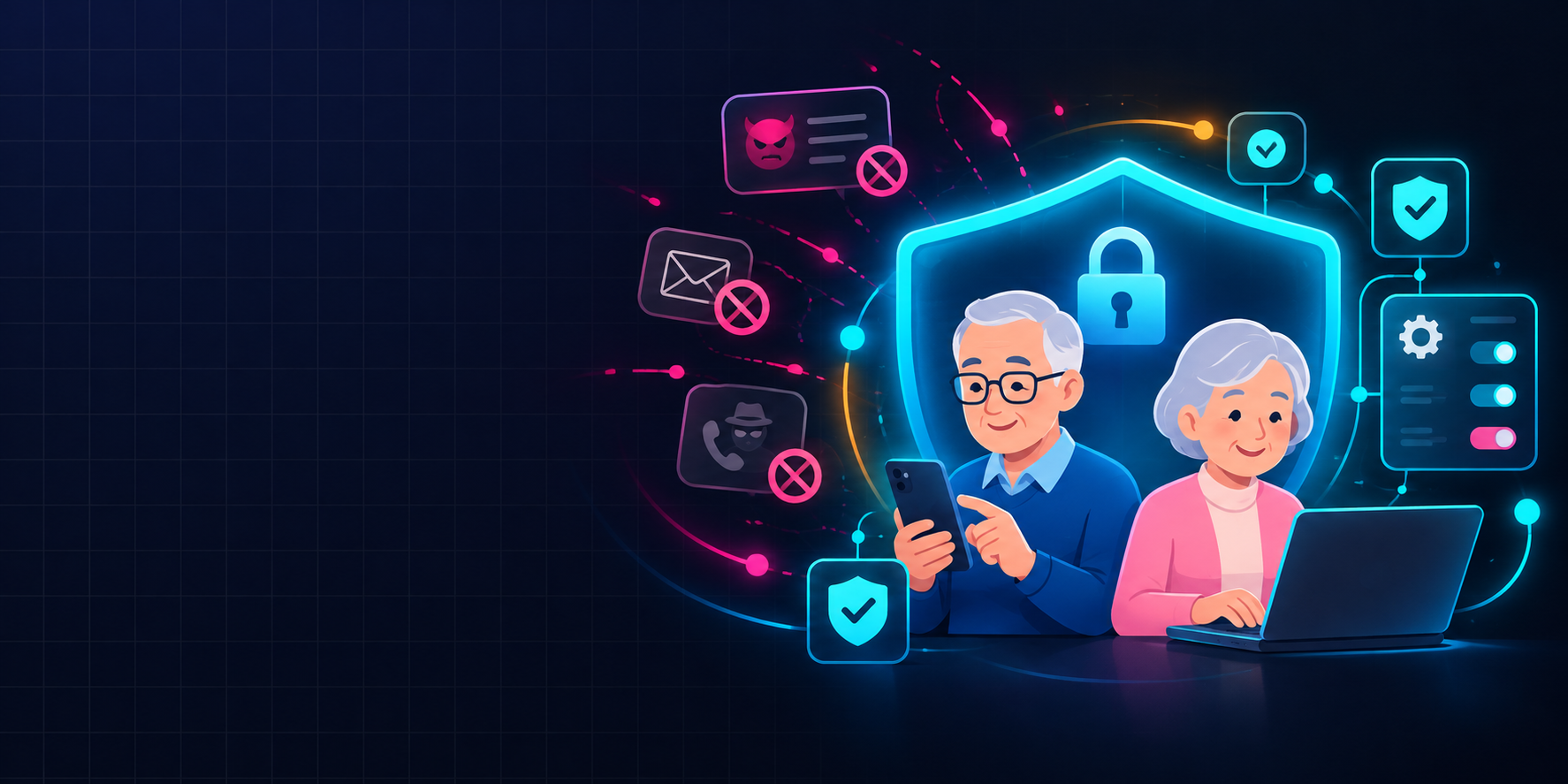
「実家の親が怪しいSMSに返信してしまった」
「パソコンに突然、警告画面が出たと電話がかかってきた」
——こうした相談は年々増えています。
高齢の親世代は、スマホやパソコンの操作に慣れていても、
詐欺の手口の変化には気づきにくいものです。
この記事では、離れて暮らす家族が今すぐできる設定と、
セキュリティソフトの選び方を具体的に解説します。
こんな人に向く・向かない
向く人:
親のスマホやパソコンの操作を時々サポートしている人
詐欺のニュースを見て不安になった人
設定を一度やれば長く放置できる対策を探している人
向かない人:
親がすでに機種変更やアプリの導入を強く拒否している人
毎日のように細かく見守りたいわけではない人
(この場合は見守り機能より基本設定の徹底が先)
高齢者がネット詐欺に遭いやすい理由
詐欺の手口自体は若い世代と変わりません。
ただし高齢者は次のような点で被害につながりやすい傾向があります。
- 「公的機関や大手企業からの連絡」と信じ込みやすい
宅配業者や銀行、自治体を名乗る連絡には警戒心が薄れがちです。 - 画面の警告表示を「本物の故障」と誤解しやすい
突然「ウイルスに感染しました」と表示されると、
慌てて書かれた電話番号に連絡してしまうケースがあります。 - 一度不安になると、一人で抱え込んでしまう
家族に相談する前に、言われるままお金を
振り込んでしまうことがあります。
つまり対策は「本人の注意力を上げる」だけでなく、
「そもそも怪しい画面や連絡が表示されにくい・開けない仕組み」
を端末側に作ることが重要です。
スマホで今すぐできる設定
まずはスマホ側の基本設定を見直しましょう。
どれも10分程度で完了します。
- SMSの不明な送信者をブロックする設定を有効にする
宅配業者や通信会社を装う詐欺SMSは、
見分けるより「開かせない」工夫が効果的です。 - アプリのインストール元を「公式ストアのみ」に限定する
提供元不明のアプリを許可していると、
悪質なアプリが入り込む余地が生まれます。 - OSとセキュリティアプリを自動更新にする
更新を後回しにする習慣があると、
古い脆弱性が放置されたままになります。 - 知らない番号からの着信に出ない習慣をつける
サポート詐欺の多くは、画面の警告から電話をかけさせる流れです。
偽の警告画面の見分け方も合わせて共有しておくと安心です。
パソコンで今すぐできる設定
パソコンは、スマホ以上に「乗っ取り型」の詐欺被害が起きやすい端末です。
特にサポート詐欺は、派手な警告音とともに電話番号を表示し、
その番号にかけると遠隔操作ソフトの導入を求められるケースが典型的です。
- ブラウザのポップアップブロックを有効にする
偽の警告ページの多くはポップアップで表示されます。 - OSとブラウザを常に最新版に保つ
更新通知が出たら、できるだけ早めに適用する習慣を付けましょう。 - パスワードを使い回さない
一つの漏えいが複数のサービスに波及するのを防げます。
パスワード管理の考え方も参考にしてください。 - セキュリティソフトで不審なサイトへの
アクセスを事前にブロックする
本人の判断に頼らず、仕組みで止める部分です。
これらの設定は、一度家族が代わりに済ませてしまえば、
親本人が毎日意識し続ける必要がなくなる点がメリットです。
セキュリティソフトは本当に必要?
「OSの標準機能だけで十分では」という声もありますが、
高齢の親の端末に限っては、次の理由から専用ソフトの導入を
検討する価値があります。
- フィッシングサイトへのアクセスを自動で警告・ブロックしてくれる
偽サイトかどうかを本人が見分ける必要がなくなります。 - 公衆WiFi利用時の通信を保護できる
外出先の公衆WiFiは通信内容が盗み見られるリスクがあり、
保護機能があると安心です。 - 家族で複数台をまとめて管理できるプランがある
親のスマホとパソコン、自分の端末もまとめて
家族全体のセキュリティとして管理しやすくなります。
代表的な選択肢の一つがESETです。
動作が比較的軽く、設定項目がシンプルなため、
高齢者本人が操作に戸惑いにくい点が特徴とされています。
フィッシング対策やネットバンキング利用時の保護機能も備えており、
離れて暮らす家族が「入れておけば一定の安心が得られる」
選択肢として検討しやすいソフトです。
| 項目 | 標準のOS機能のみ | 専用セキュリティソフト(ESETなど) |
|---|---|---|
| フィッシング対策 | 限定的 | URLを自動判定し警告 |
| 公衆WiFi保護 | なし | 通信保護機能あり |
| 複数端末の一括管理 | 端末ごとに個別対応 | 1契約でまとめて管理可能なプランあり |
| 動作の軽さ | 端末本来の性能次第 | 軽量設計をうたう製品が多い |
| 操作の分かりやすさ | 設定項目が分散 | シンプルな画面構成の製品が多い |
良い評判
- 設定が難しくなく、親に頼んでも自分で操作できた
- 警告が出る頻度がちょうどよく、過剰に邪魔に感じない
- 複数端末をまとめて管理できるので、
実家訪問時にまとめて確認できる
気になる声
- 初回のインストール自体は家族が手伝う必要がある
- 年単位の更新費用がかかるため、継続コストは意識しておきたい
- ソフトを入れても、本人が警告を無視してしまえば効果が薄れる
よくある質問
Q. 親が遠方に住んでいても設定できますか?
A. 画面共有アプリや電話での口頭説明でも設定自体は可能です。
帰省のタイミングでまとめて済ませておくと、その後の負担が減ります。
Q. らくらくスマホでもセキュリティソフトは入れられますか?
A. 機種によって対応状況が異なります。
高齢者向けスマホの選び方と合わせて、
端末購入時に確認しておくと安心です。
Q. パソコンにもスマホにも同じソフトを入れたほうがいいですか?
A. 必須ではありませんが、同じソフトで統一すると
画面の見方や通知の意味が共通化され、
親にとっても家族にとっても管理がしやすくなります。
Q. 一度設定すれば、もう見守りは不要ですか?
A. 設定は負担を大きく減らしますが、
完全に不要になるわけではありません。
帰省時や電話の際に「最近変な連絡はなかった?」
と確認する習慣も続けてください。
まとめ ― 設定と仕組みで、見守りの負担を減らす
高齢の親をネット詐欺から守るには、本人の注意力だけに頼らず、
スマホとパソコンの基本設定を家族が先に整えておくことが有効です。
そのうえでセキュリティソフトを組み合わせれば、
フィッシングや不審なサイトへのアクセスを仕組みとして防ぎやすくなります。
まずは実家に帰るタイミングで、
端末の設定を一緒に見直すことから始めてみてください。
― つなぐナビ編集部
親の端末を守る一歩を、今日から









コメント