
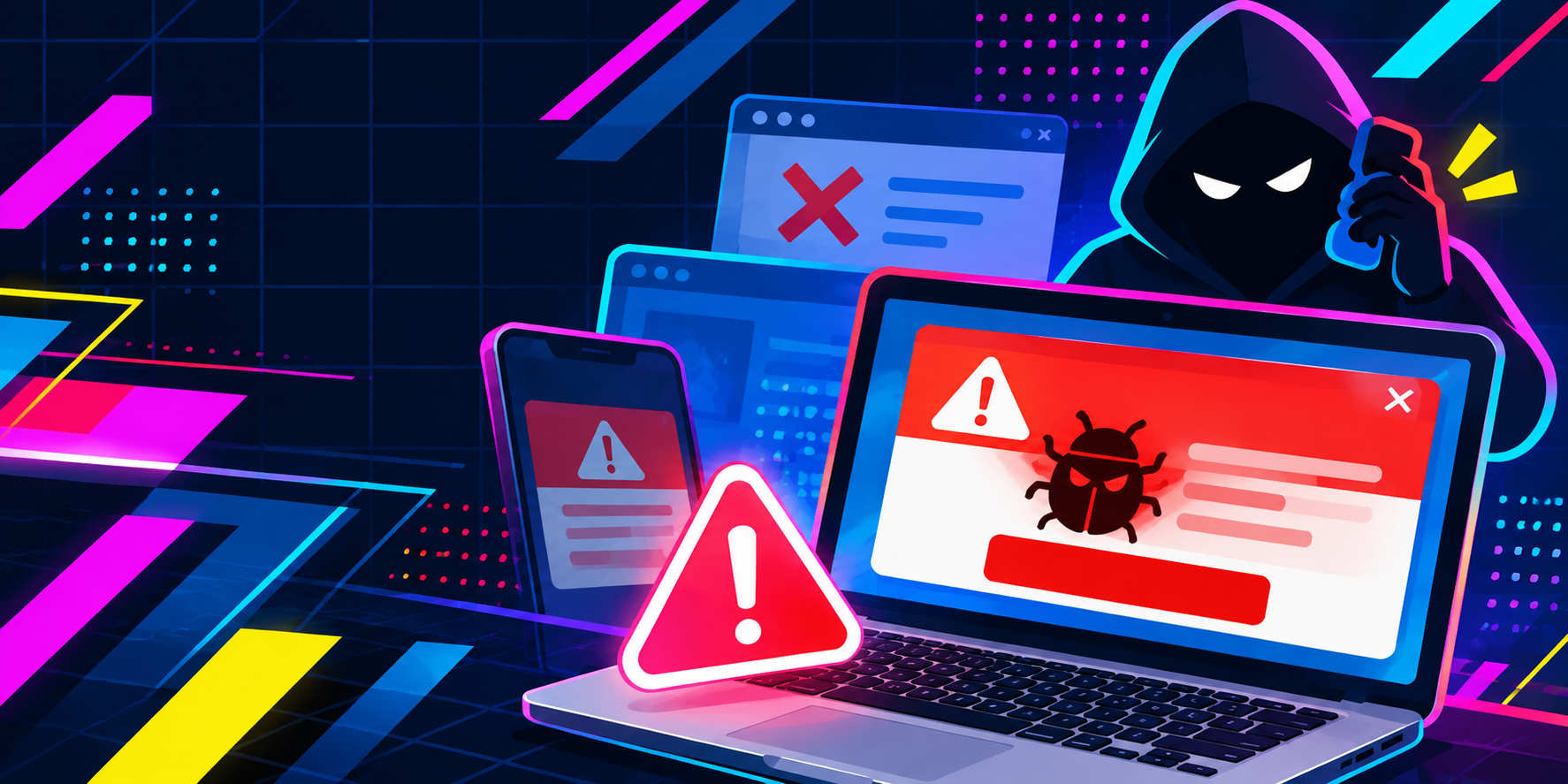
パソコンやスマホを使っていて、
突然「ウイルスに感染しています」
「今すぐサポートセンターに連絡してください」
といった警告画面が表示され、驚いた経験はありませんか。
けたたましい警告音や電話番号の表示とともに画面が固まったように見えると、
つい慌てて指示通りに電話をかけてしまいそうになります。
これは「サポート詐欺」と呼ばれる手口で、
実際にウイルスに感染しているわけではないケースがほとんどです。
この記事では、偽の警告画面が出たときの正しい対処法と、
本物の警告との見分け方、日頃からできる予防策を整理して解説します。
この記事が向く人・向かない人
向く人:
突然の警告画面に戸惑った経験がある人
家族や高齢の親のパソコン・スマホを心配している人
今後の備えとしてセキュリティソフトの導入を検討している人
向かない人:
すでに金銭被害に遭ってしまい、警察や消費生活センターへの
相談が先に必要な人
企業の情報システム担当として組織的な対策を探している人
(この記事は個人向けの基礎解説です)
サポート詐欺とは?偽の警告画面の特徴
サポート詐欺とは、パソコンやスマホの画面に偽のウイルス警告を表示させ、
表示された電話番号に連絡させたうえで、
遠隔操作ソフトの導入や有料サポート契約、
電子マネーでの支払いなどを求める詐欺の手口です。
典型的な特徴として、次のようなものが挙げられます。
- 画面いっぱいに赤や黄色の警告表示が出て、
閉じるボタンが見つからない
または押しても消えない - サイレンのような警告音が鳴り続ける
- 「Microsoftサポート」「Apple公式」などを名乗る電話番号が表示される
- カウントダウンのような表示で
「今すぐ連絡しないと危険」と急かしてくる - ブラウザが固まったように見え、マウス操作ができなくなる
これらは広告配信の仕組みを悪用して表示される偽のポップアップであり、
実際にウイルスに感染しているとは限りません。
むしろ多くのケースでは、端末自体は無事であることがほとんどです。
偽警告が出たときの正しい対処手順
警告画面が出ても、慌てる必要はありません。
次の手順で落ち着いて対応してください。
- 表示された電話番号には絶対に電話をかけない
これが最も重要なポイントです。
電話をかけた時点で詐欺グループとの接点ができてしまいます。 - 画面を閉じようとせず、ブラウザごと強制終了する
パソコンの場合は「Ctrl+Alt+Delete」からタスクマネージャーを開き、
ブラウザのプロセスを終了させます。
スマホの場合は、アプリ一覧からブラウザアプリを強制終了します。 - それでも消えない場合は端末ごと再起動する
電源ボタンの長押しで再起動すれば、
たいていの場合は警告画面も消えます。 - 再起動後、ブラウザの閲覧履歴とキャッシュを削除する
同じ広告が再表示されるのを防ぐためです。 - 念のため、信頼できるセキュリティソフトでスキャンする
万が一に備えて、総合的なチェックをしておくと安心です。
すでに表示された番号に電話してしまった場合や、
遠隔操作ソフトを入れてしまった、
クレジットカード情報や電子マネーを渡してしまった場合は、
一人で判断せず、警察相談専用窓口(#9110)や
消費生活センター(188)にすぐ相談してください。
やってはいけないこと
- 表示された電話番号へ連絡すること
(本物のメーカーがこの形式で警告を出すことはありません) - 指示されるがまま遠隔操作ソフトをインストールすること
(端末を乗っ取られるリスクがあります) - コンビニで電子マネーを購入してコード番号を伝えること
(一度渡した電子マネーは基本的に取り戻せません) - 慌ててクレジットカード情報を入力すること
詐欺の手口は「急かして冷静な判断をさせない」ことが前提になっています。
一呼吸おいて、まずは電源を落とすだけでも被害を防げます。
本物の警告との見分け方
OS標準のセキュリティ機能や、
正規のセキュリティソフトが検知した警告には、いくつかの共通点があります。
- 電話番号への連絡を促す表示は基本的にない
- 警告音がけたたましく鳴り続けることはない
- ブラウザの全画面表示を強制しない
(Escキーやウィンドウを閉じる操作で対応できる) - サポート窓口の連絡先は、ソフト内の正規のメニューから確認できる
「連絡してください」という緊急性の演出があるものは、
まず疑ってかかるくらいでちょうどよいといえます。
日頃からの予防策
偽の警告画面そのものを減らすには、
ブラウザの通知設定やポップアップブロックを見直すことが効果的です。
あわせて、信頼できるセキュリティソフトを導入しておくと、
悪質な広告サイトへのアクセスを事前にブロックできる場合があります。
特に家族で複数の端末を使っている家庭や、
高齢の親のパソコン・スマホが心配な場合は、
パソコンとスマホをまとめて守れる
総合セキュリティソフトの導入が選択肢になります。
ESETはこうした総合セキュリティソフトの一つで、
動作の軽さと複数端末対応のプランが用意されている点が特徴です。
| 項目 | ESET | 一般的な総合セキュリティソフトA | 一般的な総合セキュリティソフトB |
|---|---|---|---|
| 対応端末 | Windows/Mac/Android/iOS | Windows/Mac/Android/iOS | Windows/Mac中心 |
| 動作の軽さ | 動作が軽いと評価されやすい | 機能が多い分やや重いという声もある | 標準的 |
| 複数端末プラン | あり(家族向けプランあり) | あり | 一部プランのみ |
| キャンペーン | 時期によりキャンペーン実施中 | サービスにより異なる | サービスにより異なる |
具体的な料金やキャンペーン内容は時期によって変動するため、
申し込み前に公式サイトで最新情報を確認することをおすすめします。
良い評判
- 動作が軽く、パソコンの処理速度にあまり影響を
感じないという声が多い - 警告画面やフィッシングサイトへのアクセスを未然に
ブロックしてくれて安心という意見がある - 家族のスマホもまとめて1つのプランで
管理できて便利という声がある
気になる声
- 設定項目が多く、初めてセキュリティソフトを
使う人にはやや難しいと感じる場合がある - 警告表示の頻度を自分好みに調整するまで
少し時間がかかるという声もある
よくある質問
Q. 警告画面に表示された番号にすでに電話してしまいました。
どうすればいいですか?
できるだけ早く通話を切り、
クレジットカード情報や個人情報を伝えていないか確認してください。
情報を伝えてしまった場合は、カード会社に連絡して
利用停止の手続きを取り、
警察相談専用窓口(#9110)にも相談することをおすすめします。
Q. 遠隔操作ソフトを入れてしまいました。
まずはネットワークから端末を切り離す
(WiFiをオフにする)ことが先決です。
そのうえで、パスワードの変更やセキュリティソフトでの
全体スキャンを行い、
不安な場合は消費生活センター(188)に相談してください。
Q. iPhoneやiPadでも同じような警告が出ることはありますか?
はい、ブラウザ経由で同様の偽警告が表示されることがあります。
基本的な対処は同じで、ブラウザを強制終了し
再起動すれば消えるケースがほとんどです。
Q. セキュリティソフトを入れれば絶対に偽警告は出なくなりますか?
完全にゼロにできるとは言い切れませんが、
悪質な広告サイトへのアクセスを事前にブロックする機能があるため、
遭遇する頻度を下げる効果は期待できます。
まとめ ― 落ち着いた対応が被害を防ぐ
偽のウイルス警告画面は、見た目の緊急性で
冷静な判断力を奪うことを狙った詐欺の手口です。
電話番号には連絡せず、ブラウザの強制終了や
端末の再起動で対処できるケースがほとんどであることを覚えておきましょう。
日頃からセキュリティソフトを導入し、
家族の端末も含めて備えておくことが、
いざというときの被害防止につながります。
まずは自分の端末のブラウザ設定やセキュリティソフトの
導入状況を見直すところから始めてみてください。
― つなぐナビ編集部
家族の端末もまとめて守るなら
あわせて読みたい記事:
宅配業者を装うSMS詐欺の見分け方|開いてしまったときの対処
カフェ・ホテルの公衆WiFiは安全?使うときの注意点と設定
迷惑メール・フィッシングメールの見分け方と受信を減らす設定
Androidに出る偽のセキュリティ警告の見分け方と消し方
高齢の親をネット詐欺から守る方法|スマホとパソコンの設定
ESETの評判は?動作の軽さと家族で使えるプランを検証









コメント