
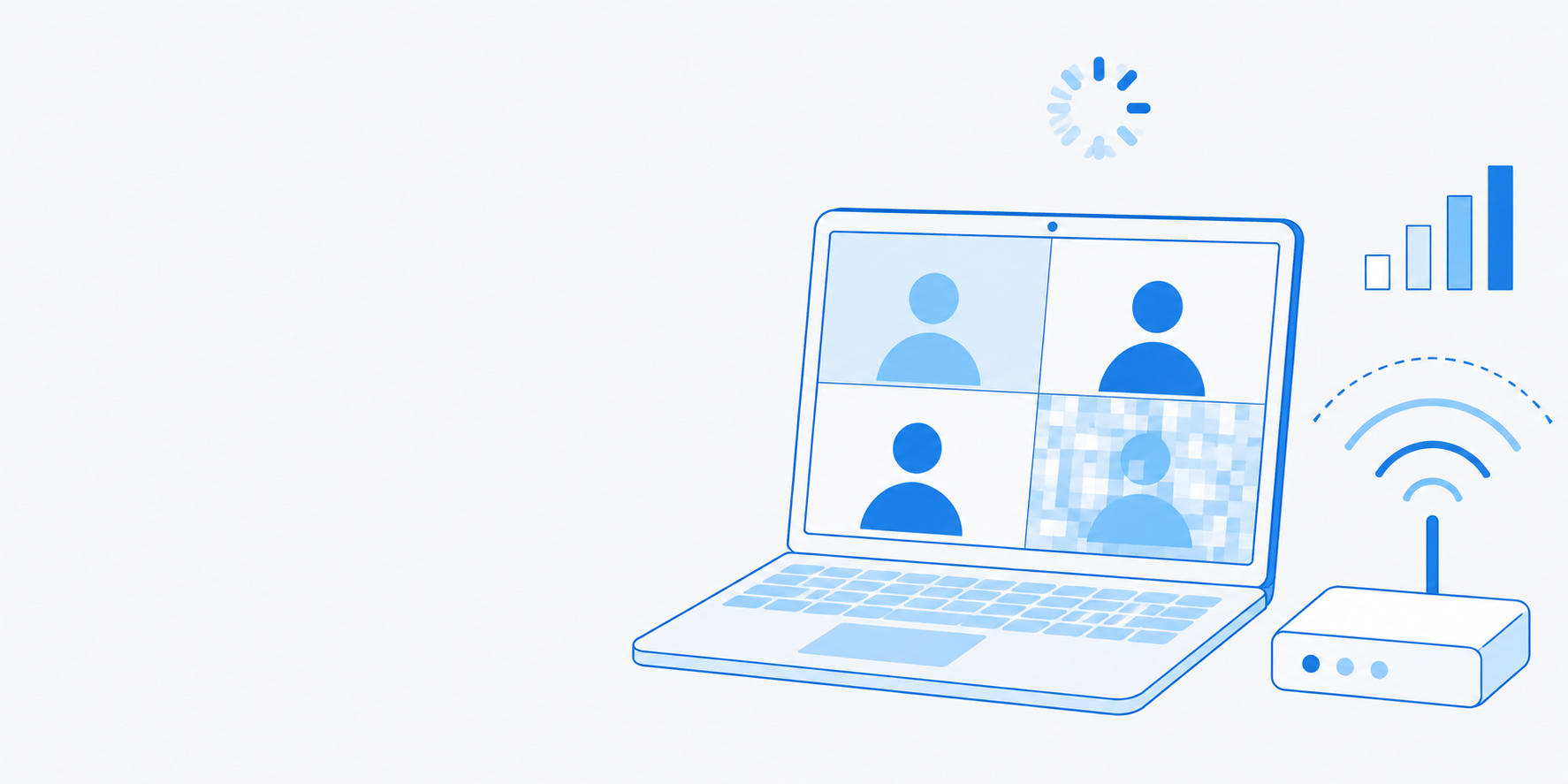
「Web会議中に映像が固まる」
「音声が途切れて聞き取れない」
——在宅ワークやオンライン打ち合わせが増えるほど、
こうした悩みを抱える人は多くなっています。
資料共有中に画面がフリーズしたり、大事な場面で声が飛んだりすると、
仕事の信頼にも関わりかねません。
この記事では、Web会議が固まる主な原因を整理したうえで、
今すぐできる対処法と、根本的に安定させるための回線の条件をわかりやすく解説します。
「原因がわからないまま我慢している」という方は、
まず自宅の通信環境をチェックしてみましょう。
Web会議が固まる主な原因
Web会議が固まる背景には、いくつかの典型的な要因があります。
まずは自分の状況がどれに当てはまるか確認してみましょう。
- 回線の速度不足
ビデオ通話は上り・下り双方で一定の速度が必要です。
動画視聴と違い、送信側の速度が遅いと相手にこちらの映像が届きにくくなります。 - WiFiの電波不良
ルーターから離れた部屋や壁を挟んだ場所では、
電波が弱まり通信が不安定になります。 - 同時接続の混雑
家族が同時に動画視聴やオンラインゲームをしていると、
帯域を奪い合って会議側にしわ寄せが来ます。 - 夜間・日中の回線混雑
利用者が集中する時間帯は、
回線事業者側の設備が混み合い速度が落ちることがあります。 - ルーターの経年劣化・不具合
長期間再起動していないルーターは、
内部処理が重くなり接続が不安定になりがちです。 - PC・アプリ側の負荷
バックグラウンドで重いアプリが動いていると、
通信以外の処理負荷が影響することもあります。
原因がネット回線側にあるのか、
機器側にあるのかを切り分けることが、対策の第一歩です。
判断に迷う場合はネットが遅い原因と今すぐできる対処法10選も参考にしてください。
今すぐできる対処法
回線を乗り換える前に、まずは手元でできる対策を試してみましょう。
意外と簡単な工夫で改善するケースも少なくありません。
- 有線LANで接続する
WiFiより有線接続の方が速度が安定しやすく、
Web会議のフリーズ対策として効果的です。
詳しくは有線接続のメリットをご覧ください。 - ルーターを再起動する
長時間つけっぱなしのルーターは内部処理が重くなっていることがあります。
会議前に一度再起動しておくと安定しやすくなります。
方法はルーターの正しい再起動方法と頻度で確認できます。 - 同時接続の数を減らす
家族に「今から会議なので動画視聴を控えてほしい」と
一言伝えるだけでも改善することがあります。 - 会議アプリの映像設定を下げる
画質を「標準」に下げるだけで通信量を抑えられ、固まりにくくなります。 - ルーターと端末の距離を近づける
WiFi接続の場合、ルーターとの距離や障害物の有無が
電波強度に大きく影響します。 - 不要な常駐アプリを終了する
クラウド同期やアップデートが裏で動いていると、
通信帯域を圧迫することがあります。
これらを試しても改善しない場合は、
回線そのものの速度や品質に課題がある可能性が高いといえます。
Web会議を安定させる回線の条件
Web会議を快適に行うためには、単に「速い回線」というだけでなく、
いくつかの条件をあわせて満たしていることが重要です。
- 上り速度が十分に確保されていること
下り速度だけが速い回線では、映像送信側が不安定になりやすくなります。
上り・下りともに安定した速度が出る回線を選びましょう。 - ping値(応答速度)が低いこと
ping値が高いと、映像や音声にタイムラグが生じやすくなります。
目安や改善方法は
ping値とは?オンラインゲームで重要な理由と改善方法
で解説しています。 - 混雑時間帯でも速度が落ちにくいこと
夜間や利用者集中時間に速度が大きく下がる回線は、
会議の多い時間帯と重なると影響が出やすくなります。 - 有線接続に対応した環境であること
在宅ワークで会議を頻繁に行うなら、
有線LANでの接続を前提に環境を整えるのがおすすめです。 - WiFiルーターが最新規格に対応していること
古いルーターは複数端末の同時接続に弱く、
会議中の不安定さにつながることがあります。
在宅ワーク全体に必要な速度や回線選びの考え方は、
在宅ワークに必要なネット速度の目安と回線選び、
在宅ワーク向けの光回線の選び方で詳しく整理しています。
頻繁にWeb会議を行う方は、あわせて確認しておくと安心です。
良い評判・口コミ
- 有線LANに変えただけで映像のカクつきがなくなった
- ルーターを買い替えてから会議中の音声トラブルが減った
- 回線を見直してからは資料共有中のフリーズがなくなった
気になる声
- 対策をしても夜だけは固まりやすい
- 家族が同時に動画を見ていると途端に不安定になる
- WiFiだけだとどうしても安定感に欠ける
よくある質問
Q. スマホのテザリングでWeb会議はできますか?
一時的な利用は可能ですが、モバイル回線は電波状況や混雑の影響を受けやすく、
長時間の会議や画面共有が多い場合は不安定になりやすい傾向があります。
頻繁に会議を行うなら、固定回線を基本にする方が安心です。
Q. WiFiと有線、どちらを優先すべきですか?
Web会議の安定性を重視するなら、可能な範囲で有線接続を優先するのがおすすめです。
ノートPCで有線ポートがない場合は、有線LANアダプターを使う方法もあります。
Q. 夜だけ会議が固まりやすいのはなぜですか?
夜間は利用者が集中しやすく、回線設備が混雑して速度が低下することがあります。
対処法は夜だけネットが遅くなる原因と対策で詳しく解説しています。
Q. ルーターを変えるだけで改善しますか?
古いルーターが原因の場合は改善が見込めますが、
回線自体の速度が不足している場合はルーター交換だけでは解決しないこともあります。
まずは現状の速度を確認し、原因を切り分けることが大切です。
まとめ ― Web会議の安定は「原因の切り分け」から
Web会議が固まる原因は、回線速度・WiFi環境・混雑時間帯・機器の状態など多岐にわたります。
まずは有線接続への切り替えやルーターの再起動といった手軽な対策を試し、
それでも改善しない場合は、回線そのものの条件を見直すことが根本的な解決につながります。
自宅の通信環境を一度点検し、必要であれば回線の見直しも検討してみましょう。
― つなぐナビ編集部






コメント