
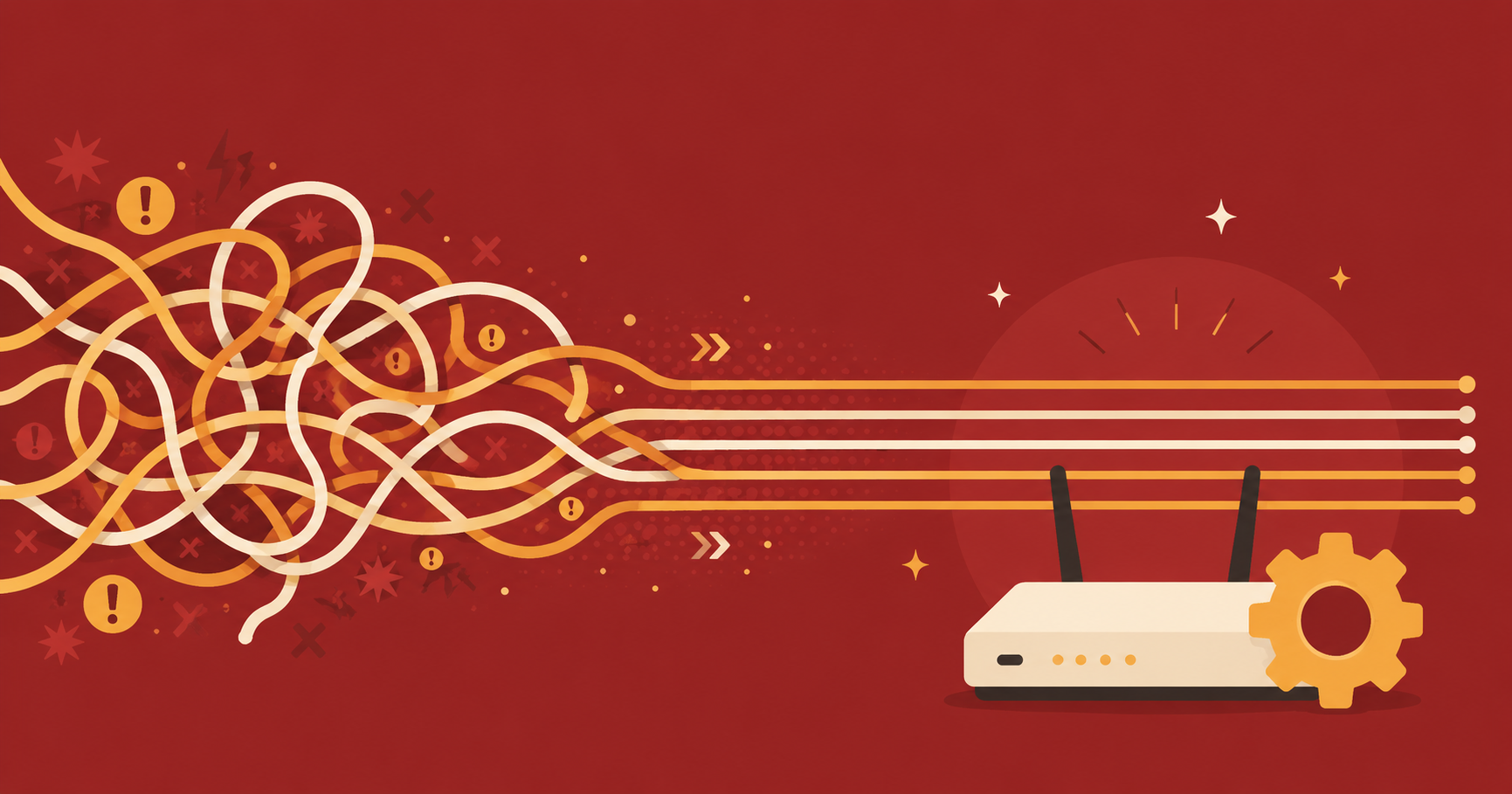
「動画が固まる」「Zoomの音声が途切れる」「ページの読み込みが遅い」——
そんな症状に心当たりはありませんか。
ネットが遅いと感じる原因は一つではなく、機器・電波・時間帯・契約回線など
複数が絡んでいることがほとんどです。
この記事では、原因の切り分け方と、
今すぐ自宅で試せる対処法を10個、優先度の高い順に紹介します。
専門知識がなくても、順番に試していけば「直る人」と
「回線自体の見直しが必要な人」を見分けられるようになります。
まずは焦らず、一つずつチェックしていきましょう。
この記事が向く人・向かない人
向く人:
自宅のWi-Fiが遅い、または特定の時間帯だけ遅いと感じている人
再起動や設定変更など、自分でできる対処から試したい人
原因が機器側なのか回線側なのかを切り分けたい人
向かない人:
すでに複数の対処を試しても改善せず、今すぐ専門的な回線診断が必要な人
そもそも回線契約自体が古く、根本的な乗り換えを検討している人
(この場合は回線選びの記事を先にご覧ください)
まずは原因の全体像を知る
ネットが遅くなる原因は、大きく分けると次の4つに分類できます。
①ルーターや端末などの「機器側」の問題
②電波の届き方や設置場所などの「環境側」の問題
③夜間などの混雑による「時間帯」の問題
④契約している回線やプロバイダ自体の「回線側」の問題
これらを順番に切り分けていくことで、無駄な対処をせずに原因へたどり着けます。
まずは回線速度の測り方と目安を確認し、
現状の数値を把握しておくと、対処後の効果も比較しやすくなります。
今すぐできる対処法10選
下記は優先度の高い順に並べています。
上から順に試し、改善したらそこで一旦様子を見て問題ありません。
- 1. ルーターとONU(終端装置)を再起動する
もっとも基本的で効果が出やすい対処です。
電源を抜いて10秒ほど待ってから入れ直すだけで、
機器内部の一時的な不具合が解消することがあります。
詳しい手順はルーターの正しい再起動方法と頻度で解説しています。 - 2. 有線LANで接続して切り分ける
Wi-Fiではなく有線接続で速度を測り、改善するなら原因は電波側、
変わらないなら回線側の可能性が高まります。 - 3. ルーターを電波の届きやすい位置に移動する
壁や家電の近く、床に直置きなどは電波を弱める要因になります。
床から離し、家の中心に近い高い位置に置くだけで改善するケースは少なくありません。
詳しくは部屋でWiFiが繋がりにくいときの解決法を参考にしてください。 - 4. 混雑する時間帯を避けて使う
夜間や休日の夜など、利用者が集中する時間帯は回線全体が混み合い速度が落ちやすくなります。
夜だけネットが遅くなる原因と対策もあわせて確認しておくと判断がしやすくなります。 - 5. 通信制限にかかっていないか確認する
スマホやモバイルルーターを使っている場合、
データ容量の上限に達していると速度が大きく制限されます。
通信制限とは?かかる条件と解除・回避のコツで仕組みを確認しておきましょう。 - 6. Wi-Fiの周波数帯を切り替える
2.4GHzは障害物に強いものの速度は控えめ、
5GHzは速いものの障害物に弱いという特性があります。
設置環境に合わせて切り替えることで改善する場合があります。 - 7. バックグラウンド通信を見直す
自動アップデートやクラウド同期が裏で動作していると、体感速度が大きく下がります。
使っていない端末のWi-Fiを一時的にオフにするだけでも変化が出ることがあります。 - 8. ルーターのファームウェアを最新に更新する
メーカーの管理画面から最新版に更新することで、
通信の安定性が改善するケースがあります。
数年以上同じルーターを使っている場合は特に確認しておきたいポイントです。 - 9. IPv6(IPoE)接続に対応しているか確認する
従来のIPv4方式は混雑時に速度が落ちやすく、
IPv6(IPoE)方式に切り替えることで改善する場合があります。
仕組みの違いはIPv6とIPv4の違いで解説しています。 - 10. 改善しない場合は回線自体の見直しを検討する
上記を一通り試しても改善しない場合、契約している回線や
プロバイダの設備自体がボトルネックになっている可能性があります。
その場合は失敗しない光回線の選び方を参考に、乗り換えも選択肢に入れてみてください。
原因別・対処法の早見表
| 症状 | 想定される原因 | まず試す対処 | 改善の目安 |
|---|---|---|---|
| 終日、常に遅い | 機器の不調・回線契約自体 | 再起動→有線接続で切り分け | 即時〜数日 |
| 夜間だけ遅い | 回線の混雑 | IPv6対応確認・時間帯をずらす | 即時〜数週間 |
| 特定の部屋だけ遅い | 電波の届きにくさ | 設置場所の変更・周波数帯切替 | 即時 |
| スマホだけ遅い | 通信制限・端末側の問題 | データ利用量の確認 | 即時 |
改善したという声
- ルーターを床置きから棚の上に移動したら、動画が固まらなくなった
- IPv6対応のルーターに交換したら、
夜間の速度低下がほとんど気にならなくなった - 再起動を習慣にしただけで、体感速度が安定した
気になる声
- 再起動や配置換えを試しても、根本的には変わらなかった
- 時間帯を避けても、そもそもの回線速度が遅い気がする
- 何が原因か自分では判断がつかず、結局そのままにしてしまった
よくある質問
Q. Wi-Fiと有線、どちらが安定しますか?
A. 一般的には有線接続のほうが電波干渉を受けにくく安定します。
オンライン会議やゲームなど途切れを避けたい用途では有線がおすすめです。
詳しくはWiFiが遅いときの対処法も参考にしてください。
Q. 速度は何Mbpsあれば普通ですか?
A. 動画視聴なら数十Mbps程度、複数人での利用や在宅ワークなら
100Mbps前後が目安とされています。
用途別の詳しい目安は通信速度の単位Mbps・Gbpsとはで確認できます。
Q. 再起動しても直らない場合、次に何をすべきですか?
A. 有線接続での切り分け、設置場所の見直し、
IPv6対応の確認まで一通り試してみてください。
それでも改善しない場合は、回線自体の設備状況が影響している可能性があります。
Q. オンラインゲームでの遅延(ping)も同じ対処で改善しますか?
A. 基本的な対処は共通していますが、ゲームの場合はping値がより重要になります。
ping値とは?改善方法もあわせてご覧ください。
まとめ ― 原因を切り分けてから対処することが近道
ネットが遅い原因は、機器・環境・時間帯・回線契約のいずれかに大別できます。
まずは再起動や設置場所の見直しといった手軽な対処から試し、
それでも改善しない場合は回線自体の見直しを
検討するという順序が、遠回りをしない進め方です。
次の一歩として、現在の速度を測定し、
必要であれば回線の見直しも視野に入れてみてください。
― つなぐナビ編集部
対処しても改善しないなら、回線自体の見直しも選択肢です








コメント