
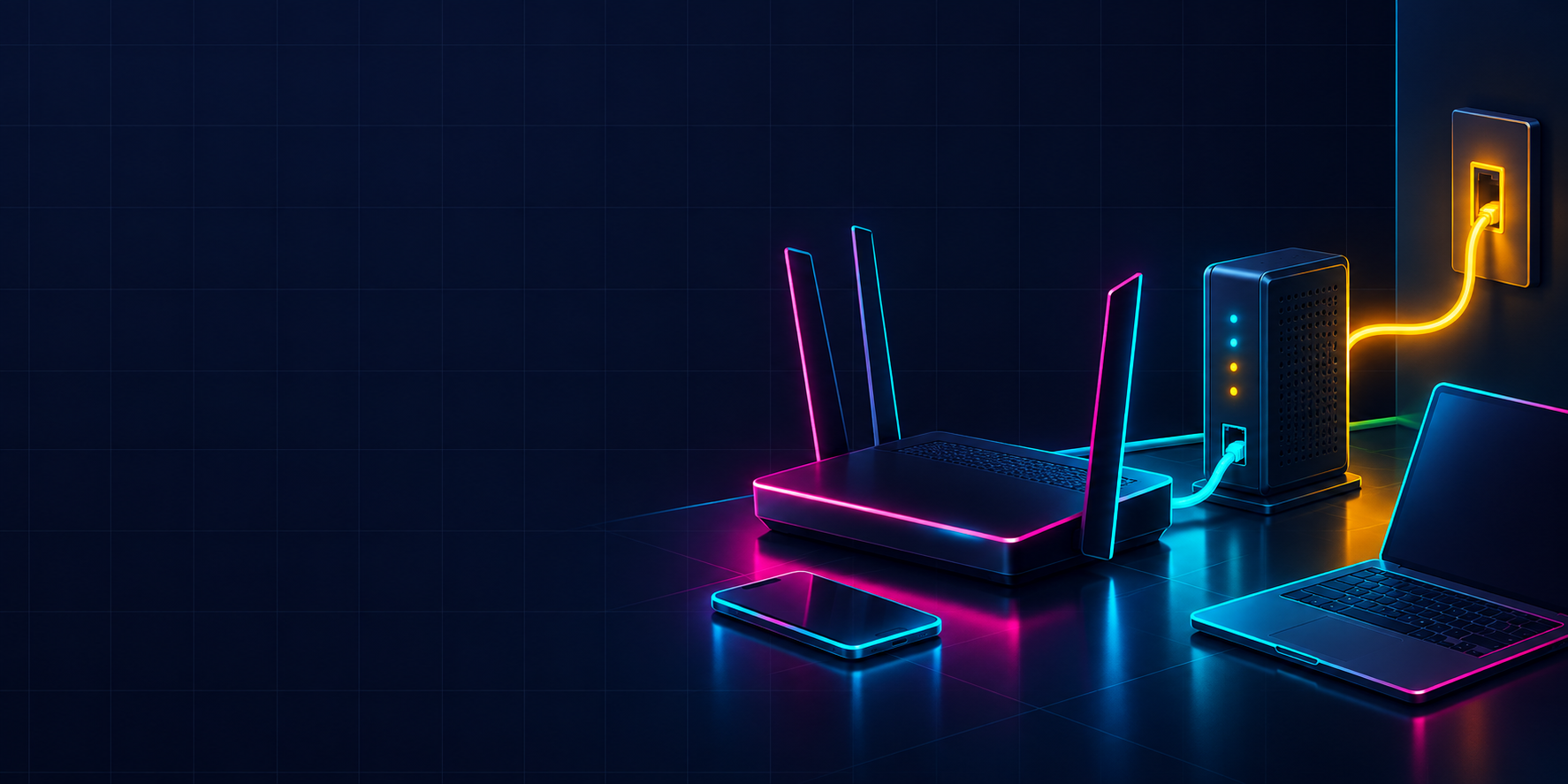
光回線の開通工事が終わったら、
次にやることは無線LANルーターの初期設定です。
「箱を開けたけど何からつなげばいいかわからない」
「設定画面が開けない」という声は少なくありません。
この記事では、ONU(回線終端装置)との接続から、
ルーター本体の設定画面での操作、
スマホ・パソコンをWiFiにつなぐところまでを
順を追って解説します。
初めての方でも迷わないよう、
つまずきやすいポイントもあわせて紹介します。
設定前に準備しておくもの
作業を始める前に、以下のものを手元に用意しておくと
スムーズに進みます。
- 無線LANルーター本体と付属のLANケーブル
- 契約時に届いた「接続案内書」や「ID・パスワード通知書」
- 設定に使うスマホまたはパソコン
- ルーター背面や底面に記載された初期SSID・パスワード
接続案内書には、プロバイダから発行される
「ユーザーID」「パスワード」が記載されています。
これはWiFiのパスワードとは別物なので、
混同しないよう注意してください。
紛失している場合は、契約したプロバイダの
マイページや会員サイトから確認できることが多いです。
STEP1:ONUとルーターを接続する
光回線の工事が完了すると、
壁側に「ONU(光回線終端装置)」が設置されています。
このONUと無線LANルーターをLANケーブルでつなぎます。
- ONUの電源が入っていることを確認する
(ランプが点灯・点滅していればOK) - ONUの「LAN」ポートと、ルーターの「WAN」または
「インターネット」と書かれたポートをLANケーブルで接続する - ルーター本体をコンセントにつなぎ、電源を入れる
- 1〜2分ほど待ち、ランプの点灯状態が安定するのを確認する
ONUのランプの意味や、点滅が消えない場合の見方は
ONUとは?ランプの見方で故障を切り分ける方法
で詳しく解説しています。
STEP2:ルーターの設定画面にアクセスする
ケーブルの接続ができたら、
スマホかパソコンのブラウザから
ルーターの設定画面(管理画面)を開きます。
- ブラウザのアドレス欄に、ルーター本体に記載された
IPアドレス(例:192.168.1.1 など)を入力する - ログイン画面が出たら、本体に記載の初期ID・
パスワードを入力する - 多くの機種は「かんたん設定ウィザード」が
自動で立ち上がるので、画面の指示に従って進める
ウィザードの途中で、
プロバイダから届いた接続用ID・パスワードの
入力を求められます。
ここに入力するのは接続案内書に記載された情報で、
WiFiのパスワードとは別物である点に注意してください。
STEP3:SSIDとパスワードを設定する
インターネット接続の設定が終わったら、
次はWiFi(無線)の設定です。
設定画面の「無線設定」や「WiFi設定」の項目から、
以下を確認・変更します。
- SSID(ネットワーク名):初期値のままでも使えるが、
変更する場合は他人と重複しない名前にする - 暗号化方式:WPA2またはWPA3を選択する
(WEPは古く安全性が低いため避ける) - パスワード(暗号化キー):初期パスワードのままでも
問題はないが、変更する場合は英数字を組み合わせる
初期パスワードは本体シールに印字されているものが多く、
そのまま使っても大きな問題はありません。
ただし来客に共有したり、機会があれば
定期的に変更しておくと安心です。
変更手順は
WiFiのパスワード変更手順とセキュリティ対策
で確認できます。
STEP4:スマホ・パソコンをWiFiにつなぐ
ルーター側の設定が終わったら、
接続する端末側の設定を行います。
- スマホやパソコンのWiFi設定画面を開く
- 先ほど確認・設定したSSIDを選択する
- パスワードを入力して接続する
- ブラウザで適当なサイトを開き、
表示されればインターネット接続は完了
複数の端末をつなぐ場合も、
同じSSID・パスワードで問題ありません。
ゲーム機やスマート家電をつなぐときも
手順は基本的に同じです。
つながらないときのチェックポイント
設定通りに進めてもつながらない場合は、
以下の順番で確認してみてください。
- ONUとルーターのランプが正常に点灯しているか
- LANケーブルが「WAN」ポートに正しく挿さっているか
(LANポートと間違えやすい) - 接続用ID・パスワードの入力ミスがないか
(大文字・小文字、数字のゼロとオーの混同に注意) - ルーターを再起動してみる
それでも改善しない場合は、
ネットが繋がらないときの確認手順|原因の切り分け方
や
「接続済み インターネットなし」と出る原因と直し方
も参考にしてください。
再起動の正しい手順は
ルーターの正しい再起動方法と頻度|不調時の基本対処
にまとめています。
設定できた人の声
- 「案内書どおりに入力したらウィザードだけで完了した」
- 「思ったよりシンプルで、10分もかからなかった」
- 「初期パスワードのままでも普通に使えている」
気になる声
- 「WANポートとLANポートを間違えて時間を無駄にした」
- 「ID・パスワードの通知書をどこに置いたか忘れた」
- 「設定画面のIPアドレスがわからず開けなかった」
よくある質問
Q. 設定画面のIPアドレスがわかりません。
A. ルーター本体の側面や底面のシールに
記載されていることがほとんどです。
見当たらない場合はメーカー名と機種名で
「初期設定 IPアドレス」と検索すると
取扱説明書のPDFが見つかります。
Q. 光回線が入っているのにWiFiがつながりません。
A. ONUとルーターの間だけ有線接続を確認し、
インターネットが使えるかを先に切り分けます。
有線でつながるならルーター側の無線設定を、
有線でもつながらないならONUや
契約情報の入力を見直してください。
Q. すでに古いルーターを使っています。
買い替えるべきですか?
A. 通信速度が遅い、接続が頻繁に切れるといった
症状があれば買い替えのサインです。
選び方の基準は
無線LANルーターの選び方|間取り・速度・規格で決める
で解説しています。
Q. すでにルーターが2台ある状態になっています。
A. 光コラボの回線終端装置に、
すでにルーター機能が内蔵されている場合、
追加でルーターをつなぐと「二重ルーター」の状態になり
不具合が出ることがあります。
二重ルーターとは?起きる不具合と解消する方法
を確認し、必要に応じてブリッジモードに
切り替えてください。
まとめ ― 手順どおりに進めれば設定は難しくない
無線LANルーターの初期設定は、
ONUとの接続、設定画面へのログイン、
SSID・パスワードの確認という
3つの工程に分けて考えると迷いにくくなります。
つまずいた場合は、ポートの挿し間違いや
入力ミスなど基本的な部分から確認するのがおすすめです。
設定が終わったら、まずは動画視聴やWeb会議など
普段使う用途で速度に問題がないかを
確認しておくとよいでしょう。
― つなぐナビ編集部


コメント