
パソコンやスマホの画面に「接続済み、インターネットなし」と表示されて、
ページが一向に読み込まれない――。
そんな経験をしたことがある人は少なくないはずです。
WiFiのアイコンには問題なさそうな表示が出ているのに、
なぜかネットにつながらない。
この現象は原因の切り分けさえできれば、
意外と自分で解決できるケースが多くあります。
この記事では、「接続済みなのにインターネットなし」と表示される
主な原因と、順番に試したい直し方をまとめました。
難しい専門知識がなくても進められるよう、
手順ごとに整理しています。
「接続済み、インターネットなし」とは何が起きているのか
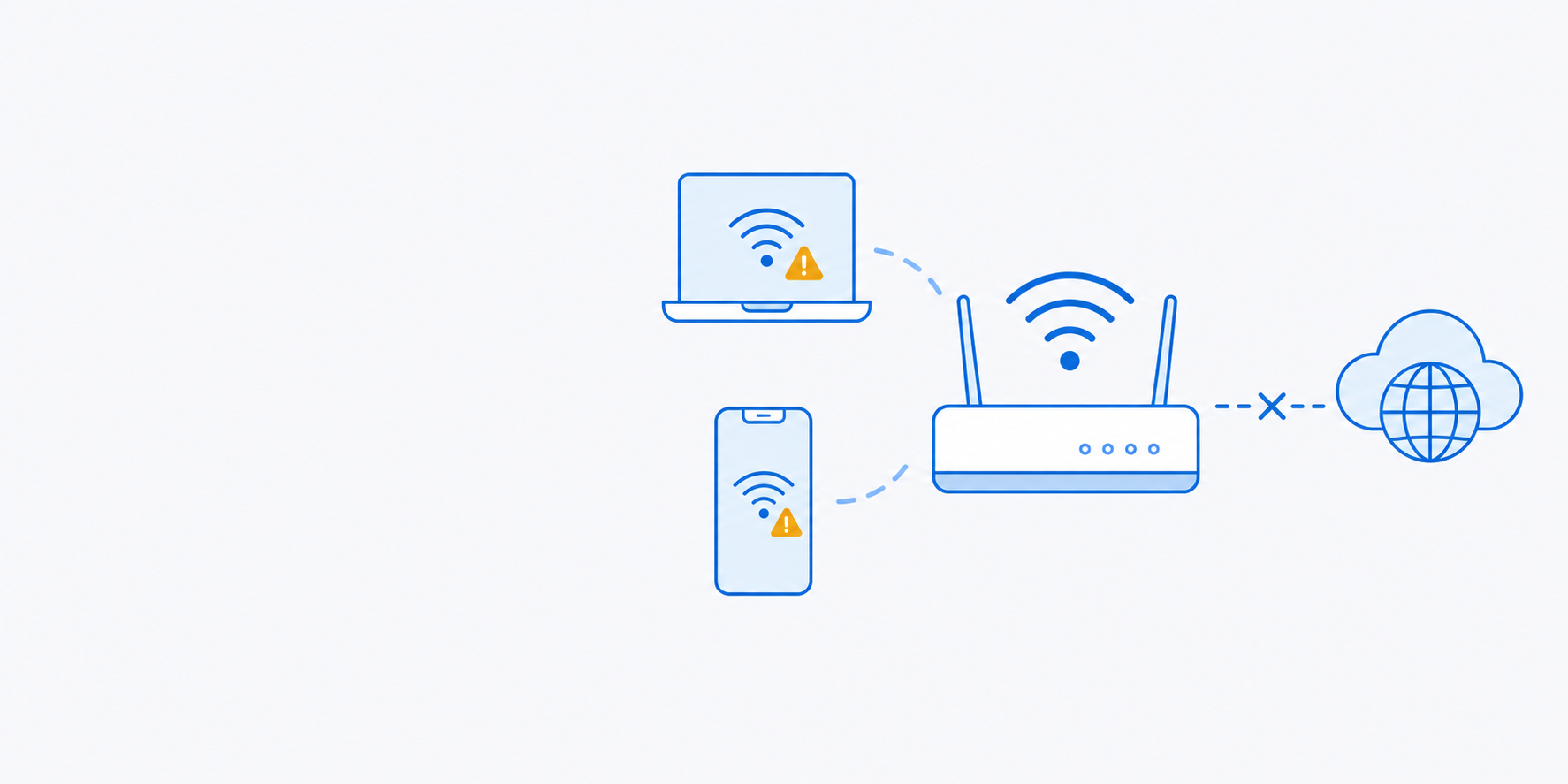
WiFiルーターとパソコン・スマホの間の通信自体は成立している、
という状態を指します。
つまり「WiFiにはつながっているが、
その先のインターネット(外部のサーバー)まで通信が届いていない」
という意味です。
言い換えると、家の中のWiFi環境には問題がなくても、
ルーターから先――ONU(回線終端装置)やプロバイダとの接続部分に
トラブルが起きている可能性が高いということです。
まずは「どこで通信が止まっているか」を切り分けることが大切です。
よくある原因を整理する
「接続済み、インターネットなし」が起きる原因は、
大きく分けて次の4つのパターンに分類できます。
- ルーター・ONU側の不具合
機器の一時的なフリーズや、設定情報の不整合が起きている状態。 - プロバイダ側の通信障害
契約している回線事業者やプロバイダの設備でトラブルが発生している状態。 - 端末(パソコン・スマホ)側の設定不良
IPアドレスの取得に失敗していたり、
DNS設定に誤りがあったりするケース。 - 二重ルーターやネットワーク構成の問題
ルーターを2台以上経由していることで、
通信経路が正しく認識されていない状態。
それぞれ対処の仕方が異なるため、
まずは自分の状況がどれに近いかを確認しながら読み進めてみてください。
より詳しい切り分け方法はネットが繋がらないときの確認手順でも解説しています。
まず試したい基本の対処法
原因がはっきりしない場合は、
次の手順を順番に試していくのが効率的です。
上から順に、簡単なものから確認していきましょう。
- ルーターとONUの再起動
電源を切ってから1分ほど待ち、
ONU→ルーターの順に電源を入れ直します。
一時的な不具合の多くはこれで解消します。
詳しい手順はルーターの正しい再起動方法と頻度で確認できます。 - ONUのランプ状態を確認する
回線と接続を示すランプが正しく点灯しているかを見ます。
異常な点滅や消灯がある場合は、
回線側のトラブルが疑われます。
ONUのランプの見方を参考に確認してみてください。 - 端末のWiFi設定をオフ・オンにする
スマホやパソコンのWiFi機能を一度切り、
数秒後に再度オンにします。
端末側が古い接続情報を持ち続けていることがあるためです。 - 他の端末でも同じ現象が起きるか確認する
スマホでは繋がるがパソコンだけ繋がらない、
という場合は端末側の設定に原因がある可能性が高くなります。
逆に全端末で同様の症状が出る場合は、
ルーターや回線側の問題と考えられます。 - 二重ルーター構成になっていないか確認する
ルーターを複数台つないでいる家庭では、
IPアドレスの割り当てが競合して
同じ症状が出ることがあります。
二重ルーターとは?起きる不具合と解消する方法もあわせて確認しておくと安心です。
それでも直らないときに確認すべきこと
基本の再起動や設定確認で解消しない場合は、
次のポイントも確認してみましょう。
- IPv6接続が有効になっているか
IPv4のみの接続だと通信が不安定になることがあります。
IPv6が使えているか確認する方法を参考に設定を見直してみてください。 - ルーターの設置場所に問題がないか
壁や家電に囲まれた場所では電波が不安定になりやすく、
接続と切断を繰り返すことがあります。
ルーターの置き場所で電波は変わるも参考にしてください。 - WiFiのパスワードや設定情報が古くなっていないか
セキュリティ設定を見直すことで
不安定な接続が改善する場合もあります。
WiFiのパスワード変更手順とセキュリティ対策も確認しておくとよいでしょう。 - プロバイダ側の障害情報を確認する
契約している回線事業者やプロバイダの公式サイトで、
障害情報が出ていないかを確認します。
自分の環境だけの問題でない場合は、
復旧を待つしかないケースもあります。
また、「昨日まで普通に使えていたのに
急に同じ症状が出るようになった」という場合は、
ネットが急に遅くなった原因もあわせて確認してみると、
別の視点から原因が見えてくることがあります。
この対処法で改善したという声
- ルーターとONUを順番通りに再起動しただけで直った
- 二重ルーターになっていたことに気づき、片方を外したら安定した
- IPv6を有効にしたら「インターネットなし」の表示が出なくなった
それでも直らないという声
- 再起動を何度試しても数分後に同じ表示が出る
- 特定の端末だけ「インターネットなし」になる
- プロバイダに問い合わせても原因がはっきりしない
このような場合は、機器そのものの寿命や、
回線契約自体の見直しが必要になっていることもあります。
よくある質問
Q. 再起動しても「インターネットなし」が数分後にまた出ます。
原因は何ですか?
A. 一時的には直っても再発する場合は、
IPアドレスの取得が不安定になっていたり、
ルーター自体の経年劣化が起きていたりする可能性があります。
他の端末でも同じ症状が出るか確認し、
再現するようならルーターの買い替え時期かもしれません。
Q. スマホだけ「インターネットなし」になり、パソコンは普通に使えます。
なぜですか?
A. 端末側のWiFi設定や、
保存されているネットワーク情報が古くなっている可能性があります。
該当のWiFiネットワークを一度削除し、
パスワードを入力し直して再接続してみてください。
Q. ランプは正常なのに「インターネットなし」と出ます。
どこを疑うべきですか?
A. ONUのランプが正常でも、
プロバイダ側の認証や設定に問題が起きているケースがあります。
契約しているプロバイダの障害情報を確認し、
それでも解決しない場合は問い合わせを検討してください。
Q. どの手順を試しても直らない場合、次にすべきことは何ですか?
A. 契約している回線事業者やプロバイダのサポート窓口へ連絡し、
機器の状態を伝えて確認してもらうのが確実です。
機器自体の故障や、回線設備側の不具合であれば、
自分での対処では解決できないこともあります。
まとめ ― 原因の切り分けが解決への近道
「接続済み、インターネットなし」という表示は、
WiFi機器とインターネットの間で通信が途切れている状態を示しています。
多くの場合は再起動や設定の見直しで改善しますが、
繰り返し起きる場合は機器の寿命や回線契約の見直しが必要なこともあります。
まずは基本の手順を順番に試し、
それでも解決しない場合はプロバイダへの問い合わせを検討してみてください。
― つなぐナビ編集部








コメント