
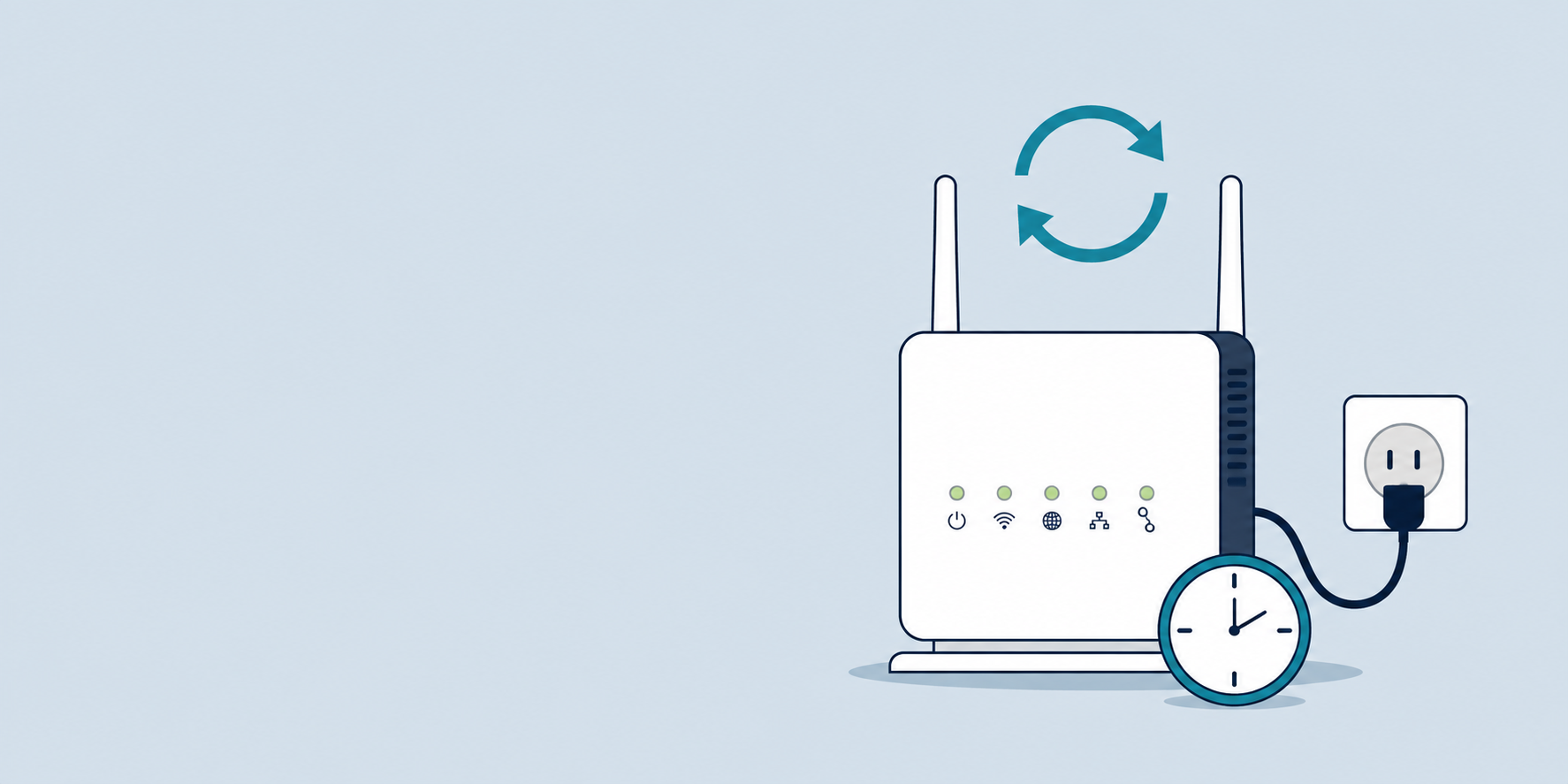
「ネットが繋がらない」「動画が固まる」——
そんなとき、まず試すべきなのがルーターの再起動です。
ただ、電源を抜けばいいのか、正しい手順があるのか、
意外と知られていないポイントも多くあります。
この記事では、正しい再起動の方法と適切な頻度、
再起動しても直らないときの次の一手までまとめて解説します。
なぜルーターの再起動で直ることが多いのか
ルーターやモデムは、稼働し続けることで内部にメモリの断片化や
一時的な処理エラーが蓄積していきます。
これはパソコンやスマートフォンと同じで、
長時間の連続稼働により動作が不安定になることがあるためです。
再起動をすると、こうした一時的な不具合の情報がリセットされ、
プロバイダとの接続情報も新しく取得し直されます。
そのため「原因がよくわからない不調」の多くは、
再起動だけで解消することがあります。
ただし、再起動はあくまで一時的な不調に対する対処法です。
配線の不良や設置環境の問題、回線自体の障害には効果がないため、
「効かないときの見極め方」も後半で紹介します。
正しい再起動の手順
ルーターの再起動には、押すべき順番があります。
雑に電源を抜き差しするだけでは、うまく再接続できないこともあるため、
以下の手順を守ることをおすすめします。
- ルーター(無線ルーター)の電源プラグをコンセントから抜く
※ボタンで電源オフにするだけでは内部の状態が完全にリセットされない場合があります - ONU・モデムがある場合は、そちらの電源プラグも抜く
2台構成の場合は、必ずモデム側から先に電源を落とします - そのまま10〜20秒ほど待つ
すぐに電源を入れ直すと、内部の放電が不十分でリセットが機能しないことがあります - モデムの電源を先に入れ、ランプが安定するまで1〜2分待つ
ランプの点滅が収まり、正常状態を示す表示になるのを確認します - その後、ルーターの電源を入れる
ルーターがモデムからインターネット情報を受け取り、接続が確立されます - ルーターの起動が完了するまで2〜3分待ち、通信を確認する
ポイントは「モデム→ルーター」の順番で起動させることです。
逆の順番だと、ルーターがインターネット回線の情報をうまく受け取れず、
再起動してもすぐに繋がらないままになることがあります。
再起動の適切な頻度
再起動は「不調のときだけ」でも問題ありませんが、
予防的に行うなら月に1回程度が目安とされています。
特に以下のような環境では、定期的な再起動が有効です。
- ルーターを一度も再起動したことがなく、数ヶ月以上つけっぱなしにしている
- 接続機器(スマホ・パソコン・スマート家電など)が10台以上ある
- 最近になって速度が落ちてきたと感じる
- 夜間や特定の時間帯だけ通信が不安定になる
逆に、常時安定して使えている場合は、
必要以上に頻繁な再起動をする必要はありません。
再起動中は数分間ネットが使えなくなるため、
在宅ワーク中など通信が必要なタイミングは避け、
就寝前や外出前など、影響の少ない時間に行うのがおすすめです。
再起動と初期化(リセット)の違い
再起動と初期化は混同されやすいですが、まったく別の作業です。
再起動は、電源を落として入れ直すだけで、
Wi-Fiのパスワードや設定はそのまま維持されます。
一方、初期化はルーター本体の設定をすべて工場出荷時の状態に戻す作業で、
Wi-Fi名やパスワード、詳細設定がすべて消えてしまいます。
初期化後は、プロバイダから届いた設定情報を使って
再度セットアップし直す必要があります。
不調のときにまず試すべきは再起動であり、
初期化は「再起動でも直らず、設定自体に問題がある可能性が高い」
という場合の最終手段と考えておきましょう。
再起動しても直らないときの確認ポイント
再起動しても症状が改善しない場合は、
次のポイントを順番に確認してみてください。
- LANケーブルや電源ケーブルの接続に緩みや断線がないか
ケーブルを挿し直すだけで改善することもあります - ルーターの設置場所が悪くないか
家電や壁に囲まれた場所、床に直置きしている場合は電波が届きにくくなります
改善のヒントは部屋でWiFiが繋がりにくいときの解決法で詳しく紹介しています - ルーターのファームウェアが古くないか
メーカーの管理画面やアプリから最新版に更新できます - プロバイダ側で障害が発生していないか
契約している通信会社の公式サイトやSNSで、障害情報が出ていないか確認しましょう - そもそも通信速度が遅くなっているだけなのか、完全に繋がらないのかを分ける
それぞれ原因が異なるため、切り分けが重要です
「繋がらない」場合の切り分け方はネットが繋がらないときの確認手順で、
「遅い」場合の対処法はネットが遅い原因と今すぐできる対処法10選で
それぞれ詳しく解説していますので、症状に合わせて確認してみてください。
再起動で改善したという声
- 動画が止まっていたのが、再起動したらすぐスムーズに見られるようになった
- 月1回の再起動を習慣にしてから、不調を感じることが減った
- 手順どおりモデム→ルーターの順で起動したら、すぐ繋がった
再起動しても改善しなかった・気になる声
- 再起動しても数分でまた同じ症状が出た(ケーブルの劣化が原因だった)
- 設置場所を変えていなかったので、再起動だけでは電波は改善しなかった
- 古いルーターだったため、再起動より買い替えが必要だった
よくある質問
Q. 電源ボタンで切るだけと、コンセントを抜くのはどちらがいいですか?
コンセントを抜く方法をおすすめします。
電源ボタンのオフでは内部のメモリや状態が完全にはリセットされない機種もあり、
コンセントを抜いて数十秒待つほうが確実にリフレッシュされます。
Q. 再起動中、家族の通信も止まりますか?
はい、再起動中は同じルーターを使っている全員のネットが一時的に使えなくなります。
在宅ワークやオンライン会議中の再起動は避け、
タイミングを見て行うようにしましょう。
Q. 停電のあとも再起動と同じことをすればいいですか?
基本的には同じ考え方で問題ありません。
停電が復旧した際は、モデム→ルーターの順で電源が入るのを確認してください。
停電時の備えについては停電・災害時にネットが使えないときの備え方も参考になります。
Q. 再起動しても改善しない場合、次に何をすればいいですか?
まずは実際の通信速度を測って、遅さの程度を客観的に確認しましょう。
回線速度の測り方と目安で判断基準を確認できます。
設置場所や電波の届き方が原因の場合はWiFiが遅いときの対処法や
WiFi中継器の効果と選び方も参考にしてみてください。
まとめ ― ルーターの再起動を正しく身につけよう
ルーターの不調は、正しい手順での再起動によって解消することが少なくありません。
ポイントは、コンセントを抜いて数十秒待つこと、
そしてモデム→ルーターの順で起動させることです。
月1回程度の予防的な再起動も、不調を減らす助けになります。
再起動を試しても改善しない場合は、ケーブルや設置場所、
ファームウェア、プロバイダの障害情報など、
次の確認ポイントに順番に目を向けてみてください。
まずは今日、正しい手順での再起動を試してみることから始めてみましょう。
― つなぐナビ編集部







コメント