
「急にインターネットが繋がらなくなった」
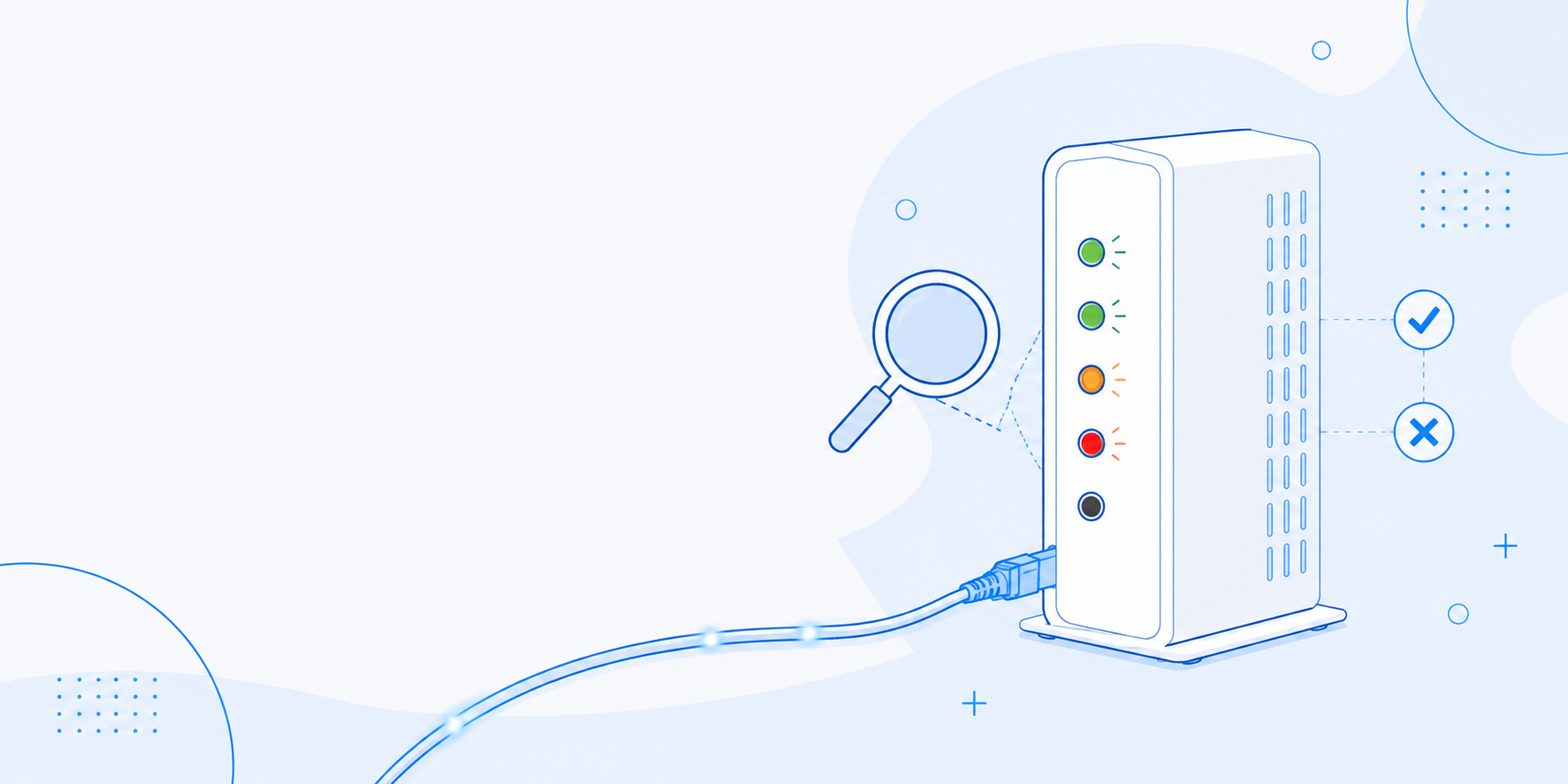
そんなとき、まず確認したいのが自宅に設置されている「ONU」という機器のランプです。
ONUのランプは、光回線がどこまで正常に届いているかを教えてくれる大切なサインです。
ランプの色や点滅パターンを見れば、故障している場所が
「回線側」なのか「宅内側」なのか、ある程度切り分けることができます。
この記事では、ONUの基本的な役割から、各ランプの意味、
そして状態別の確認手順までを整理して解説します。
難しい専門知識がなくても、順番にチェックしていけば
原因の見当をつけられるようになります。
ONUとは?ルーターとの違いをおさらい
ONU(Optical Network Unit)は、光ファイバーから届く光信号を、
パソコンやルーターが扱える電気信号に変換する機器です。
光回線を契約すると、開通工事の際に必ず設置される装置で、
光コンセントと直接ケーブルで繋がっています。
混同されやすいのが「ルーター」との違いです。
ONUは光信号を変換するだけの機器で、WiFiを飛ばす機能は基本的にありません。
WiFiを使うためには、ONUの後段にルーター(無線LANルーター)を接続する必要があります。
機種によってはONUとルーターが一体化した
「ホームゲートウェイ」というタイプもあり、
この場合はランプの数や意味が少し異なります。
光回線とプロバイダの仕組みについては、
回線とプロバイダの違いもあわせて確認しておくと理解が深まります。
まずは自宅の機器がONU単体なのか、ルーター一体型なのかを確認しておきましょう。
側面や底面のラベルに「ONU」「ホームゲートウェイ」
「HGW」などの表記があるはずです。
ONUのランプの種類と正常時の見方
メーカーや回線事業者によって名称は多少異なりますが、
一般的なONUには次のようなランプが搭載されています。
- 電源(POWER):機器に電気が通っているかを示すランプ。
緑色などで点灯していれば正常です。 - PONまたは光信号(LINE/OPT):光ファイバーからの信号を
受信できているかを示すランプ。
正常時は緑色で点灯し続けます。 - 認証(AUTH):回線事業者の設備との認証が完了しているかを示すランプ。
正常時は点灯、通信中は点滅することもあります。 - LOS:光信号が途切れている(Loss of Signal)ことを示す警告ランプ。
正常時は消灯しているのが基本です。 - LAN:ルーターやパソコンとLANケーブルで正しく接続できているかを示すランプ。
正常な状態は「電源・PON・認証が点灯」「LOSが消灯」というのが基本パターンです。
まずはこの正常時の姿を頭に入れておくと、異常が起きたときにすぐ気づけます。
ランプの状態別・故障切り分けチェックリスト
ランプの状態ごとに、考えられる原因と対処の方向性を整理します。
あくまで一般的な目安であり、実際の対応は契約している
回線事業者のサポート窓口の案内にも従ってください。
- 電源ランプが消灯している
コンセントの抜け、電源タップの故障、機器本体の故障が考えられます。
まずはコンセントの差し込みを確認し、
それでも点灯しなければ正しい再起動の手順を試してみましょう。 - PON(光信号)ランプが消灯・赤点滅している
光ファイバー自体に問題がある可能性が高いサインです。
光コンセントとONUを繋ぐケーブルの抜け・断線、
あるいは屋外の設備トラブルが疑われます。
宅内での対処が難しいケースが多く、回線事業者への連絡が
必要になることが多い状態です。 - LOSランプが点灯している
文字どおり「光信号が来ていない」状態を示します。
ケーブルの接続を確認しても改善しない場合は、
電柱からの引き込み線や局舎側の設備トラブルの可能性があります。 - 認証ランプが消灯・点滅を続けている
回線事業者側の設備との認証がうまくいっていない状態です。
ONUの再起動で回復することもありますが、
繰り返し起こる場合は契約情報の確認が必要になることもあります。 - LANランプが点かない
ルーターとの間のLANケーブルの抜け・断線・接触不良が考えられます。
ケーブルの挿し直しや、別のケーブルへの交換で改善するケースが多い症状です。
「ONUのランプは正常なのにネットに繋がらない」という場合は、
原因がルーター側やパソコン側にある可能性が高くなります。
その場合はネットが繋がらないときの確認手順を参考に、
機器を1つずつ切り分けていくのがおすすめです。
ランプ確認でも直らないときの対処法
ランプの状態を確認しても解決しない場合は、
次の順番で対処を進めるのが基本です。
- ケーブル類の抜き差しを確認する
光コンセント〜ONU、ONU〜ルーター、それぞれの接続部分を
一度抜いて挿し直します。
ホコリや緩みが原因のこともあります。 - ONUとルーターを正しい手順で再起動する
電源を切る順番、待機時間には目安があります。
詳しくはルーターの正しい再起動方法で解説しています。 - 設置場所を見直す
ONU自体は電波を飛ばす機器ではありませんが、
ルーターの設置場所が悪いと「ONUは正常なのにWiFiだけ不安定」
という状態になりがちです。
ルーターの置き場所もあわせて見直してみましょう。 - 速度自体が遅いだけなのかを切り分ける
接続はできているのに動画が止まる、読み込みが遅いといった場合は、
故障ではなく速度低下が原因のこともあります。
ネットが遅い原因と対処法を確認してみてください。 - それでも改善しなければ回線事業者に連絡する
ランプの状態(何色がどう点滅していたか)をメモしておくと、
電話サポートでの状況説明がスムーズになります。
ONUの故障が疑われるときにやってはいけないこと
ランプの異常を見つけたとき、自己判断で避けたほうがよい行動もあります。
- ONU本体を分解する
ONUは回線事業者からのレンタル機器であることがほとんどです。
分解や改造は契約違反になる可能性があり、故障時の対応にも影響します。 - 光ファイバーケーブルを強く曲げる・引っ張る
光ファイバーは金属線と違い、無理な力を加えると断線しやすい構造です。
ケーブルの取り回しには注意しましょう。 - 複数の機器を同時にあれこれ操作する
ONU・ルーター・パソコンを同時に再起動したり設定変更したりすると、
どこで直ったのかが分からなくなります。
1つずつ確認するのが原因特定の近道です。
よくある質問
Q. ONUのランプが全部消えているときは何を疑えばいいですか?
A. まず電源の供給が止まっていないかを確認してください。
コンセントの抜け、電源タップの不具合、停電の影響などが考えられます。
それでも電源が入らない場合は本体の故障が疑われます。
Q. PONランプが赤く点滅しているのはどんな状態ですか?
A. 光信号がうまく受信できていない状態を示していることが多いです。
ケーブルの接続を確認しても改善しない場合は、
屋外設備や局舎側の問題である可能性が高く、
回線事業者への連絡が必要になります。
Q. ランプは正常なのにネットに繋がりません。
なぜですか?
A. ONUまでは正常に届いていて、ルーターやパソコン側に原因があるケースです。
ルーターの再起動や設定確認、機器の切り分けを順番に行うと
原因を絞り込みやすくなります。
Q. ONUとルーターを一緒に再起動しても大丈夫ですか?
A. 問題ありませんが、正しい順番があります。
先にルーターの電源を切り、次にONUの電源を切って数十秒待ってから、
ONU→ルーターの順に起動するのが基本の手順です。
まとめ ― ONUのランプは故障切り分けの第一歩
ONUのランプは、光回線のどこに問題が起きているのかを教えてくれる、
いわば診断の手がかりです。
電源・PON・認証・LOSといった各ランプの正常時の状態を知っておくことで、
故障が「回線側」なのか「宅内側」なのかをある程度切り分けられます。
まずは自宅のONUのランプを確認し、
異常があれば本記事のチェックリストに沿って一つずつ対処してみてください。
― つなぐナビ編集部






コメント